全面了解MO磁光盘
专题快递
一、MO的工作原理
MO所用的磁性物质,抗磁性超过软盘十倍,这表示你记录在MO里的资料,不容易受其他磁场的干扰而破坏,要把新的资料写入MO,也需要同样的磁场强度。不过磁性物质会由于温度升高而导致抗磁性的降低,在达到某个临界温度(称为居里温度,180℃~200℃)时,磁性物质甚至会成为非永久性的磁铁,再冷却到临界温度以下,磁性物质的永久磁性就会恢复。MO使用激光来加热磁碟表面,当某一点的磁性物质加热到接近居里温度时,磁头会产生磁场改变这个点的磁性,在磁性物质冷却之后,新的极性就会保留下来。
读取MO上的资料,是利用光通过磁场会产生偏极化的现象来实现的,由于激光是单一波长与单一方向的光线,本身磁场的振动方向与行进方向垂直,而且会因为其他磁场的影响而改变振动方向,所以把激光照射在磁碟表面上时,反射光的磁场振动方向会旋转一个角度,这个角度随照射点的极性而异,接着让反射光通过一个起偏振器,设定起偏振器只让某一个振动方向的光线通过,最后只要侦测光线振幅的改变,就可以获知媒体表面的极性。
MO在写入资料时,必须让磁碟经过磁头两次,因为资料是以一次512 bytes的区块写入,要改变某些点就必须改变整个磁区,因为不知道哪些点是1哪些点是0,所以在第一次经过磁头时,激光会加热磁区所有的点,磁头会把它们初始化为0,在第二次经过磁头时,激光只加热要设定为1的点,磁头则改变这些点的极性,所以写入MO的时间大约是读取时间的两倍。
二、MO与其他外存技术的比较
MO技术一直存在着一个不小的市场,作为外存技术的重要分支,它与其他外存技术有什么优势呢?
1.技术优势
(1)可以高度抵御灰尘,划伤
MO数据写在由一层厚的聚碳酸酯保护的记录层上。激光击中MO的表面时,变得更窄,激光光束的波长设计刚好使激光到达MO的记录面。所以,MO碟片表面上的灰尘几乎不会影响MO数据。光学信号拾取系统并不和MO碟片接触,离碟片的表面大约有1mm,所以碟片并不会因为灰尘而划伤。
(2)碟片不会受到磁场的影响
MO碟片的记录层是用TbFeCo制造,TbFeCo是一种极度矫顽的磁性物质。MO驱动器发射一束激光,把磁性物质加热到一定的温度,磁性物质就会失去磁性,可以重新刻写数据。MO碟片可以在驱动器的微弱磁场下记录数据,但不能在普通的室温下记录。所以,普通室温下,把一般的磁铁靠近MO碟片并不会损害MO的数据。
(3)十分耐用
如上所述,MO碟片不会和光学拾取系统接触,所以不会出现像硬盘那样划伤碟片的现象,也不会像软盘那样磨损失效。相变的光学碟片(CD-RW)要加热记录层到600℃~800℃,并且在刻录的时候把记录材料融化了。MO碟片则在更低的温度(180℃)下刻录数据。MO的刻录对记录层的损害会更小,被称为永久使用磁盘。
(4)方便携带
MO碟片小巧,而且可以承受一些撞击而不会丢失数据。MO碟片也不会受到灰尘或者磁场的损害,所以可用一个很简单的塑料外盒保护MO碟片。
2.和其他可移动设备的比较
(1)MO和ZIP比较的优势
更大的容量。一张MO(1.3GB)相当于5张ZIP,更大容量的MO也在研发中。
更好的性价比。MO容量极大,单位容量的价格就显得很低了。
有各种容量可供选择。MO的业界标准有128MB、230MB、540MB、640MB、1.3GB可供选择。
兼容性好。MO驱动器向下兼容,MO支持Windows、MAC。
(2)和CD-R、CD-RW相比的优势
尺寸更小,MO碟片为3.5英寸,更容易携带,CD-R/RW碟片为5英寸。
更可靠,MO有保护盒保护不易划伤,可擦写次数更多。
更高的传输率,最新的MO擦写速度高达6.8MB/s(OLYMPUS的1.3G MO,转速在读写640MB MO时高达6000rpm),而16速CD-RW的擦写速度为2.4MB/s。
性能更好,MO寻道时间为23ms,而CD-RW为130ms左右。
不需要刻录软件。
三、MO的选购要点
MO作为新兴产品,短短几年就有了很大的发展,作为普通的电脑爱好者来说,它还是个新东西,因此在选购产品时需要注意以下几点:(图1)
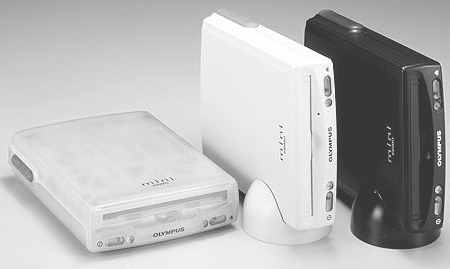
1.数据传输率:这项当然是越高越好。目前MO的高速缓冲存储器和4335rpm的磁盘转速使其在同步和异步传输时的最大传输速率分别可达10MB/s和4MB/s,已接近低速硬盘。又如富士通MCB3064SS的640MB MO驱动器有4300rpm的转速和内置2MB高速缓冲区。现在买MO,2MB的高速缓存应是必须的了。驱动器的电机马达同硬盘驱动器的一样,多采用CAV或ZCAV(区域恒角速)原理。
2.寻址时间:这项自然是越小越好;高速缓冲存储器的容量,当然是越大越好了!目前Power MO640有2MB的高速缓冲存储器,使数据传输速率大为提高。由于采用了预读缓冲机制,使得它读数据时的传输速率也大为提高。
3.防尘及声音:MO应该具有良好的防尘技术,最好在光学系统中采用独特的防尘措施,这能使可靠性大为提高,它允许在不更换空气过滤器和不擦洗镜头的情况下长时间使用;对于工作时的声音问题,不用说,那“嘎嘎嘎”地硬盘噪音是多么令人心烦与心疼,选择MO时,当然要注意调试,看看它工作时的声音怎么样,如果声音太大,可要换一个哦!
4.接口问题:MO的接口类型现阶段主要有如下几种,SCSI接口:这是最早的MO接口形式,使用最普遍,支持的操作系统平台最多,使用环境相对较广泛;ATAPI接口:直接和计算机IDE口相接,安装和使用都很方便,特别适合PC机内置使用,数据传输速度不亚于SCSI接口;USB接口:一种较新型的MO接口,支持热插拔功能,用于支持USB功能的主机和系统上,发展潜力较大;IEEE 1394接口:新型MO接口类型,苹果机上称作“火线”(FIRE WIRE),起初用于苹果机,随着PC机的发展,以后会逐步过渡到PC机。接口数据传输速度很快,支持热插拔;Parallel接口:直接和计算机并口连接,可同时连接打印机和并口MO,传输速度相对较慢。应该选择你的计算机支持的一种哦!
四、MO产品概况
市场上的MO驱动器主要有3.5英寸和5.25英寸两种,较常用的是3.5英寸容量640MB的MO。3.5英寸的MO现有国际标准,各厂商不同容量的产品均兼容。此外也有少数公司生产8英寸(如富士通)和 12英寸(如尼康)的产品,在此不一一介绍了。目前生产MO驱动器的厂家主要有富士通、SONY、HP、IBM、Maxtor、Olympus、Teac、Pinnacle、Micro等公司。SONY的SMO-F561、富士通FN640 SlimMO (SCSI接口) 、Olympus Power MO640都是比较流行的产品。
五、MO的使用
MO盘片的主要功能是存储和移动,它在PC机和 Mac机使用的格式(Format)是互不兼容的,主要区别是PC机操作平台Windows使用Format;而Mac机操作平台OS使用MacFormat。要想互相兼容必须先统一MO盘格式(MacFormat),PC机要使用MacFormat格式的MO盘片就需要一个转换软件,下文将重点提及。
常见MO都是SCSI传输接口的,PC机要安装MO必须要选一块SCSI卡,市场流行的SCSI卡种类和品牌很多,价格在270~470元之间,笔者选用的是53C8XX PCI-SCSI。MO安装时,先切断PC机的所有电源,打开机箱,将SCSI卡紧固在主版相应的扩展槽上,盖好机箱,连上MO,设置MO背面的SCSI ID号(SCSI传输接口的设备可连续串接好多台,每个ID号对应相应的设备),接通MO电源,打开PC机后Windows自检会发现新硬件,这时将SCSI卡自带的程序盘插进小驱并安装,成功后到Windows的桌面,双击“我的电脑”看到新添的“可移动磁盘”图标,到此,PC机的MO安装已完成了,就这么简单。当然目前许多厂家也推出了USB接口的MO驱动器,它不需要任何设置,支持即插即用,各位最好选择这种MO。
MO安装好就可以用了,先来格式化一张MO盘,将新盘插入磁盘驱动器,用鼠标右键击“我的电脑”中的“可移动磁盘”图标,在弹出的菜单中选“Format”或双击“可移动磁盘”图标后出现的提问“是否要格式化”,选择“是”,便会出现磁盘格式化界面。选择“开始”后蓝色的进度块不断爬满格子,然后显示格式化后的信息并“确认”,在格式化界面选择“完成”,这张新盘即被格式化好了,打开该盘后,盘是空的,可以擦写内容,跟使用1.44MB磁盘一样。
经过上述格式化的MO盘片是PC格式的,在Mac机上的MO是打不开的,要想使两者互相兼容,还需安装两个软件Macopen和WinMac,软件的安装和使用非常简单。安装时根据提示一步步进行。安装后,在“开始”的“程序”中会添加一个苹果图标(WinMac)和Dataviz文件。Macopen在开机后会自动执行,在“可移动磁盘”图标上或“软驱”图标上右击鼠标后弹出的菜单中,添加了“MacFormat”选项(这说明Macopen安装运行成功);WinMac是一个在PC机上模拟苹果电脑 (Mac)操作界面的软件,在“开始”的“程序”中选“彩色苹果图标”便可运行,运行后屏幕上方出现苹果电脑(Mac)的桌面菜单条。这两个软件可以使PC机用MacFormat格式化任一张磁盘和打开任一张MacFormat格式的磁盘。
现在就能实现PC机与Mac机的磁盘格式相互兼容了。赶快找来Mac机格式化好的MO盘片,最好带有几张图片,将盘片插入MO中,双击“我的电脑”中“可移动磁盘”图标,MO盘片中的内容显示在桌面上,用相应的程序可打开盘中的内容;接下来,用鼠标右击“可移动磁盘”,在弹出菜单中选MacFormat格式化一张MO盘片,并将已制作好的文件复制到盘上,把该盘拿到Mac机试一试,你会顺利打开并使用盘上的文件。
六、使用MO的注意事项
1.并口MO使用注意事项
并口MO用户在Windows系统同时使用MO和打印机时,可能出现因操作不当,导致不能正常读写MO盘片或发生打印故障,为不致发生此类故障,用户应按下面的方法操作:
(1)安装驱动程序时将MO后的“Computer”接口和主机并口接好,打开MO电源,MO后面“Printer”接口上不接打印机或接上打印机但不要打开打印机电源,启动Windows后,按说明书上安装驱动程序的方法安装MO驱动程序;
(2)当MO和打印机都在同一主机上使用时,按第1步接好线装好驱动程序,开机过程为:先开MO电源,再开主机电源,待Windows完全启动后,再开打印机电源。请确保按以上顺序操作;
(3)只用MO不用打印机时,请不要打开打印机电源或将打印机并口线从MO后面的“Printer”接口上拔出;
(4)不用MO而要用打印机时,请将打印机并口线直接接在主机并口上。若是通过MO和主机连接的,请确保MO、主机和打印机电源开机顺序按第2步进行。不能因为不使用MO而不开MO电源。
2.MO在Windows NT下格式化盘片时的注意事项
在Windows NT下使用MO时,由于对MO盘片格式化操作或使用不当,会出现一些问题,甚至导致数据丢失或怀疑MO与盘片出了问题。因此在对MO盘片进行格式化操作时,均需使用厂商提供的专用格式化软件,这样才能保证其性能。厂商提供的专用格式化软件能将所有MO盘片格式化成HARD DISK(含NSR)或者SUPER FLOPPY格式,你可根据需要选择。已经格式化成HARD DISK(或NSR)格式的640MB盘片,可以用Windows NT自带的格式化程序将盘片重新格式化成FAT或者NTFS格式。但格成NTFS格式后,MO驱动器前面的退盘按钮将失去退盘作用,此时请用鼠标指住MO按右键,再左击菜单里的“弹出”退出盘片。(图2)
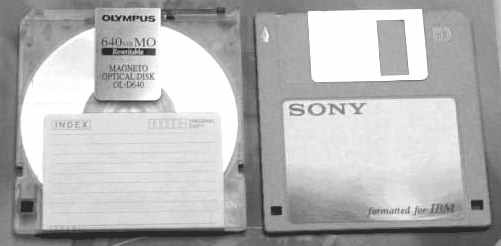
已经格式化成SUPER DISK格式的640MB盘片,不能用Windows NT自带的格式化程序来格式化MO盘片。如果一定要这样操作,Windows NT系统会提示你无法格式化MO盘片,然后退出格式化,但此时MO盘片原来的格式已被破坏,系统已不能对盘片进行存取操作。必须用厂商提供的专用格式化软件重新格式化该盘片。
小于640MB的盘片无论原来为HARD DISK(含NSR),还是SUPER DISK格式,都可以用NT自身的格式化程序将它格式化成FAT或NTFS格式,但SUPER DISK格成NTFS格式后,盘片变得不能正常使用,需用厂商提供的专用格式化软件重新格式化后恢复。此外,所有已格成NTFS格式的盘片,都不能用MO面板上的退盘按键退盘,需用鼠标指住MO按右键,再左击菜单里的“弹出”退出盘片。