USB移动硬盘的选购与使用
专题快递
现在市场最热的存储产品恐怕是体积小巧的USB移动硬盘了。它以实用、安装方便、轻巧获得了市场和用户的青睐。为移动存储领域增添了一道靓丽的风景。
一、USB硬盘的特点
1.速度快:USB接口的传输速度高达480Mbps,和串口115200Mbps的速度相比,相当于串口速度的4000多倍,完全能满足需要大量数据交换的外设的需求。
2.连接简单快捷:USB硬盘的安装非常简单,在电脑正常工作时也可以进行安装,通过单一线缆与电脑进行连接,不用关机或重新启动电脑就可以连接或断开USB外部设备,完全的即插即用。不再需要设置IRQ和IO地址的工作就可以将最多127个设备串行连接。
3.具有良好的兼容性:USB接口标准具有良好的向下兼容性。以USB2.0和1.1版本为例,2.0版本就能很好地兼容以前的USB1.1的硬盘,系统在自动侦测到1.1版本的接口类型时,会自动按照以前的12Mbps的速度进行传输,而其他的采用2.0版本的硬盘并不会因为接入了一个1.1标准的设备而减慢它们的速度,它们仍以2.0标准的速度进行传输。
二、USB硬盘的选购要点
1.选择品牌性的产品
我们之所以提出选择大厂家生产的品牌是因为现在人们购买任何产品,不但买产品更要买服务,找到做上帝的感觉。
2.选择用IBM玻璃硬盘的移动硬盘
玻璃硬盘中的核心部件之一是盘片,它是玻璃(高纯玻璃,也可以叫石英玻璃)基片,其表面涂覆有用来真正存储数据的磁涂层。玻璃盘基较通常的铝合金盘基具有诸多优点,特别是配合已经相当成熟的GMR巨磁阻磁头,“玻璃”硬盘更是如虎添翼。目前只有IBM硬盘已经将其全系列的产品使用了这种技术。
3.容量要足够大
硬盘的容量是选购时最先考虑的大指标,大多数硬盘被淘汰都是因为容量不足、不能适应日益增长的海量数据存储的需要。目前处于热卖的USB硬盘多为5GB~40GB的各种各样的产品。
4.速度一定要快
硬盘的速度是众多用户都十分关心的指标,它的作用仅次于CPU和内存。大家应该尽量选择7200rpm的硬盘。
5.缓存要足够用
增加硬盘的缓存容量是提高硬盘性能的一条捷径。目前USB硬盘的缓存一般为512KB,只要你不将它作为主硬盘使用,这么大的缓存足够了。
6.价格要合理
价格一直是制约消费者购买好产品的一个瓶颈。去市场走一圈,做一下容量比较,品牌比较,你会很容易挑出性价比最高的产品。
另外需要提醒广大用户的是:在购买USB移动硬盘时不要一味地追求便宜,因为我们发现现在在市场上有的拼装移动硬盘用的是二手翻新的硬盘,因此其价格非常便宜,但质量和售后服务无法保证。
三、首席存储官移动硬盘的安装和使用
首席存储官是《电脑报》读者俱乐部推出的自有品牌产品,不但性能不低于市面上其他同类产品,而且价格优势十分明显,极具性价比。下面我们一起来看看它的使用方法。
1.首席存储官移动硬盘的安装方法
由于系统兼容性的问题,请你在先确认以下操作后,再进行首席存储官的安装:
(1)确认主板上是否有USB接口。如果你的主板上没有USB接口,请你购买相应的USB转接卡(目前市面上有一种PCI转USB接口的转接卡),以方便使用USB接口设备。
(2)如果你的主板上有USB接口,请你确认已经通过主板的BIOS设置,将USB端口设置打开,详细的设置请参看主板厂商提供的使用手册。同时,请你将BIOS升级至最新版本,以便将主板性能发挥到最优。
(3)请确认你的主板芯片组的类型。对此你可以通过查阅主板使用手册,或者向经销商询问,也可以自己通过操作系统进行查询。以WIN98为例,进入Windows,右键“我的电脑”,点击“属性”,选择“设备管理器”,双击“系统设备”。这时,你可以看到在“系统设备”下出现“Intel……”或者“VIA……”的字样。请依此确认你主板芯片组的相应类型。
(4)当你完成上述步骤,请你确认你计算机安装的操作系统。如WIN98、WINME、WIN2000或者MAC等。
2.软件安装方法
(1)WIN98 SE系统下的安装:
启动电脑并进入系统,将USB连接线一端(方型端)插入首席存储官的USB接口,并将连接线的另一端(扁平端)与机箱后面的USB接口相连接
步骤一:第一次安装USB存储子系统时,系统会显示“添加新硬件向导”界面。
步骤二:按“下一步”,点选“搜索设备的最新驱动程序”,再按“下一步”。
步骤三:将驱动软盘放入软驱内,点选“搜索磁盘驱动器”,按“下一步”,当屏幕出现“驱动程序的位置”后,按“下一步”。
步骤四:系统开始拷贝驱动所需文件,完成后按“完成”。
步骤五:系统自动完成安装连接驱动程序,程序安装完成后,当你进入“我的电脑”时就可以看到新增盘符。
(2)WINME/2000及WIN XP系统下的安装:
步骤一:当第一次连接首席存储官时,系统会显示找到“USB DISK”或“USB Atapi”,并自动安装“USB MASS STORAGE DEVICE”驱动程序,无须再安装其他额外的驱动程序。
步骤二:系统安装完成后,进入“我的电脑”就可以看到新增盘符了。
(3)MAC系统平台下的安装:
步骤一:将装有驱动程序的软盘放入驱动器。
步骤二:将驱动程序盘mac目录中的USBIDE.SIT文件解压缩到电脑桌面。
步骤三:双击“USB Installer”图标,当程序安装完成后按“OK”。
步骤四:重新启动电脑至正常状态,然后进行硬件安装,这样USB移动硬盘就会显示在电脑桌面上。
注意:如果你使用的USB移动硬盘尚未分区及格式化,在“我的电脑”中是不会显示硬盘符号的,你必须先将USB硬盘分区及格式化后才能使用。
四、USB移动硬盘的一些使用注意事项
1.删除一个文件以后,硬盘灯会闪亮很长时间。这时,不要拔掉连线,否则有可能造成蓝屏。(图1)
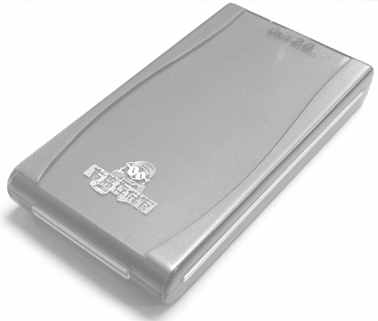
2.当文件正在由本地硬盘复制到USB移动硬盘时,请不要将USB移动硬盘和计算机间的连线拔掉,否则,未完成复制的文件将无法删除。
3.对于无法删除的文件,你只能在合适的时间对USB移动硬盘进行格式化。
4.如果你使用双操作系统,比如WIN98和WIN2000双重启动。请你在WIN98下安装完驱动程序后,再在WIN2000下安装驱动程序。
5.由于WNNT4.0、LINUX、UNIX版本不支持任何USB设备,所以你目前还无法在WNNT4.0、LINUX、UNIX下使用该设备。建议你在可以使用该设备的共享计算机上使用。