新手上网从头学(2)
网络与通信
上网就是要浏览网站、查找信息和资料的,可是这些操作是如何进行的呢?它就要借助于一个叫做浏览器的软件来实现。浏览器是用来浏览网页用的,如果没有浏览器,你就无法看到别人网站的内容,所以说,浏览器的出现开辟了网络应用的新天地,也为网络普及立下了汗马功劳。浏览器是上网者的必备工具之一。
既然浏览器这么重要,那么我们如何才能得到它呢?很简单,浏览器都是免费提供给用户使用的,你可以到各个网站直接下载使用。现在流行的浏览器有三个,即微软公司的Internet Explorer(简称IE)、网景公司的Netscape Communicator、Opera,其中IE的用户数量最多,使用最广泛,而且它已经捆绑在Win98/ME/2000/XP中,你直接使用就可以了。各种浏览器的使用方法大同小异。下面我们就以Win98中的IE为例来介绍浏览器的使用方法。
如何浏览网页
首先上网,然后双击Win98桌面上的Internet Explorer图标,就可以打开你要使用的浏览器((图1))。好了,下面我们就可以用它来浏览网页了。在IE浏览器工具栏的下面我们可以看到一个长长的地址输入框,用鼠标在其中单击,然后输入网址,如“http://www.yesky.com”,再敲一下回车键,哈哈,马上就打开了“天极网”的网站,浏览网页就是这么简单。
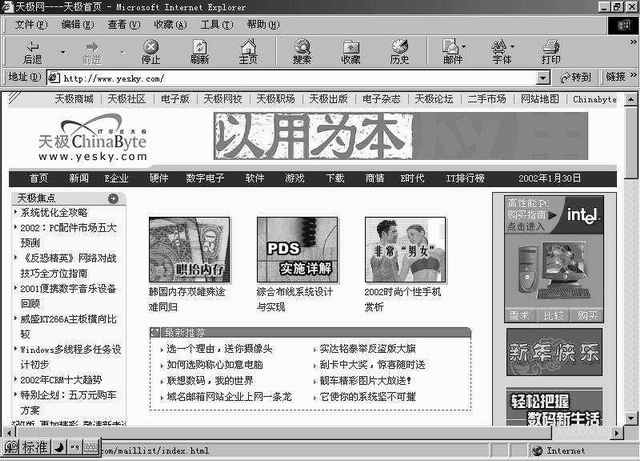
在页面中移动鼠标,当鼠标移到一些文字或图片上时会变成小手状,这就是超链接。单击鼠标,就可以打开该链接所指向的页面,然后你就可以细细阅读网页中的内容了。网页之间就是靠超链接联系在一起的,利用超链接我们可以实现在页面之间的跳转。在阅读时,如果一个窗口没有显示完全部的网页内容,你可以用鼠标拖动浏览器右边的滚动条来显示所有的内容。
如何保存网页
在浏览时,遇到好的、有价值的网页,想把它保存起来,你只需单击“文件→另存为”命令,然后在保存窗口中直接单击“保存”按钮就可以把当前页面完整保存下来,以后就可以随时进行浏览了。另外,如果你想单独保存网页中的某个图片,可以在该图片上右键单击,然后在弹出的快捷菜单中选择“图片另存为”命令即可。
建立收藏夹
收藏夹就好像我们的记事本,它收藏的是一些平时上网过程中见到的好网站,想浏览时直接从收藏夹中进行选择就可以了,非常方便。那么,如何建立自己的收藏夹呢?
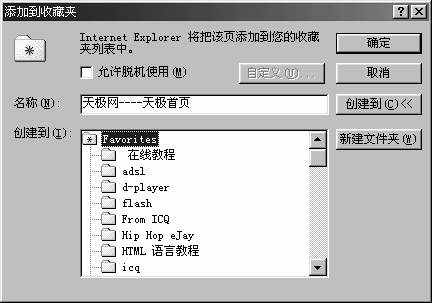
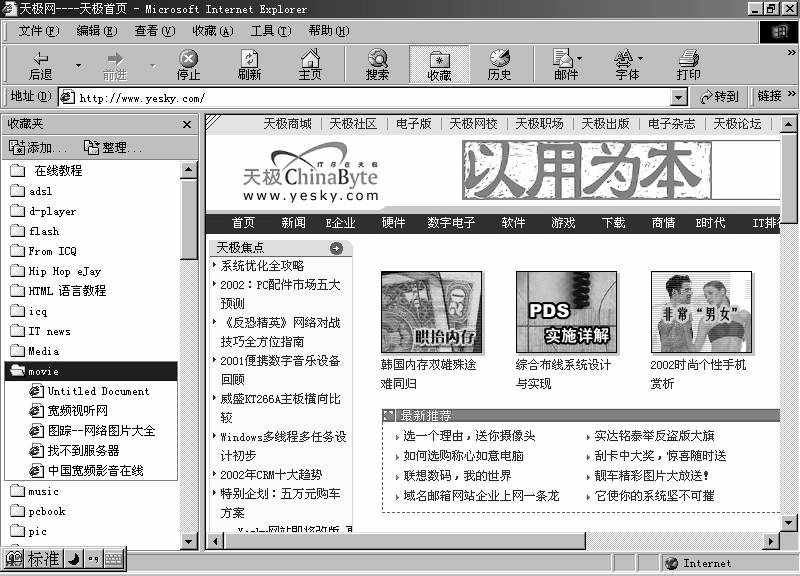
当你浏览一个网站时,想把它保存到收藏夹中,只需单击“收藏→添加到收藏夹”命令,就会弹出添加收藏夹窗口((图2)),单击“确定”按钮,就可以了。如果你还想把网址分类保存,以便于查看,可以单击其中的“创建到”按钮,展开窗口,然后在树状目录中选中你要添加到的文件夹,再单击“确定”按钮,就可以把它添加到选定的文件夹中。如果想自己再新建一个文件夹来保存网址,可以单击“新建文件夹”按钮,在弹出的窗口中给新建文件夹命名,单击“确定”,返回到添加收藏夹窗口,然后再单击“确定”按钮就可以把该网址添加到自己的文件夹中,以后浏览收藏夹中的网站,只需单击“收藏”菜单,就可以在下拉菜单中进行选择。你也可以单击工具栏中的“收藏”按钮,在窗口左面出现收藏夹窗口((图3)),在文件夹上单击,就可以展开,然后选择要浏览的网站。
打开多个窗口
浏览网页时,有时为了节约时间,提高上网效率,可以同时打开多个浏览窗口。打开的方法有:
1.直接双击Windows98桌面上的Internet Explorer图标,这样就可以打开一个新的空白窗口,然后输入你要浏览网站的网址即可。
2.在打开的浏览器窗口中单击“文件→新建→窗口”命令,这样可以打开一个新的窗口,但内容与原来窗口中的完全一样。
3.在要浏览的超链接上右键单击,在弹出的快捷菜单中选择“在新窗口中打开”命令,就可以打开一个新的窗口来显示超链接指向的网页内容。
使用技巧
1.快速前进和后退
在浏览过程中,如果你想返回到以前浏览过的页面,可以单击工具栏中的“前进”和“后退”按钮,后退是向后翻页,前进是向前翻页。另外,单击“后退和前进”右边的下拉菜单按钮,可以快速选择你要达到的页面。
2.停止和刷新页面
如果想中止当前页面的下载,可以单击工具栏中的“停止”按钮,单击“刷新”按钮就可以重新打开当前页面。
3.设置自己的主页
看到工具栏中的“主页”按钮了吗?它的作用就是用来让你指定浏览器默认的主页,这样以后你一打开浏览器,就会立即打开网站,免去你再输入的麻烦。另外,你也可以直接单击工具栏中的“主页”按钮来打开该网站,这是不是很方便快捷。
设置主页的方法是:单击“工具→Internet 选项”,打开选项设置窗口,单击“常规”选项卡,在主页项目中的地址一栏中输入网址即可。
4.查看历史记录
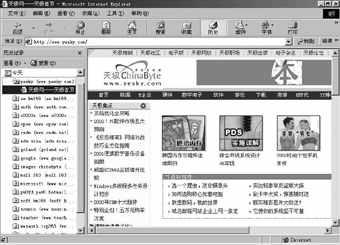
单击工具栏中的“历史”按钮,就可以在窗口的左面打开一个小的历史记录窗口((图4)),里面列出了你浏览过的所有网站的记录,直接单击,就可以打开相应的网站。
5.全屏浏览
如果想增大网页显示的面积,可以单击F11键,打开全屏浏览模式((图5)),再单击F11键,又可以恢复原状。

看了上面的介绍,你是否已经熟悉了IE的基本操作,事实上浏览器是我们日常上网时使用最多的工具,熟练掌握它的用法将给我们上网带来很大的便利,以上只是简单介绍了一些基本用法,如果你想完全掌握IE的使用方法,还需要自己在实践中不断摸索,多实践、多操作,你的技能就会大踏步的提高。