在Win ME/2000/XP操作系统中共享ADSL
网络与通信
设备的选择
初装ADSL用户的设备选择
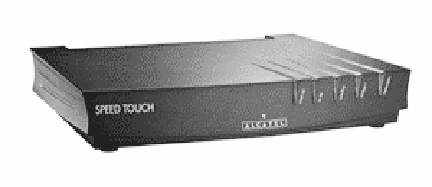
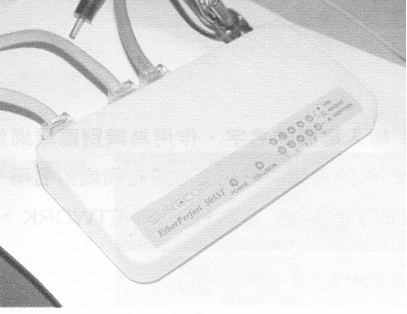
在向当地电信部门申报安装宽带ADSL时,ADSL Modem的选择至关重要,如果你打算今后或现在有可能多台电脑共享ADSL(即可同时上Internet网,充分利用ADSL宽带资源)的话,建议你选择外置ADSL Modem如(图1)所示(注:本文以国内最常见的Alcatel ADSL Modem为例,以下设置方法同样适用于普通单机用户)。这样虽然要比内置ADSL设备多装一张网卡,但为直接共享ADSL提供了方便。还要有连接网络用的网卡、集线器(Hubs)和连接网络用的网线。材料备齐后,根据自己的实际需要和当地电信部门(或数据局)对动态分配一个IP地址的限制与否,选择下述方法中的一种共享宽带ADSL。
已装ADSL用户的设备选择
已经向当地电信部门申报并已安装宽带ADSL的用户,无非是两种选择:一是外置ADSL Modem;二是内置ADSL Modem。对于已选择第一种外置ADSL Modem的用户,可与初装ADSL用户相同,根据自己的实际需要和当地电信部门(或数据局)对动态分配一个IP地址的限制与否,选择下述方法中的一种共享宽带ADSL。对于第二种选择内置ADSL Modem的用户,只能采用主机(ICS)方式共享宽带ADSL了。本文无须在Win ME/2000/XP操作系统的主集中再选择安装其他共享软件。下面详尽介绍Win ME/2000/XP主机(ICS)方式共享宽带ADSL的方法,以供参考。
网线(Network Cable)的制作
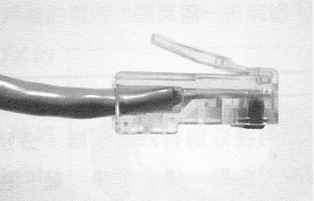
步骤1:用剪刀等锐器刮去网线15mm的外皮,如(图2)所示。
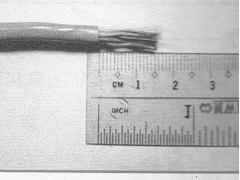
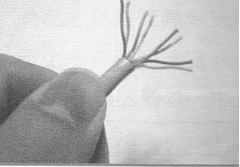
步骤2:超五类线有四对双绞铜线,分别用不同的颜色予以区别橙,白橙;绿,白绿;蓝,白蓝,啡,白啡
步骤3:网线与水晶头的接线方式有两种:
1)标准方式
2)交叉(cross)方式
直联网线的制作:
在制作直联网线时,两端四对铜线的排列均采用上述标准方式接法制作即可。
交叉,又称级联,网线的制作
在制作交叉(Cross)线时,一端是标准方式接法,另一端为交叉方式的接法制作。
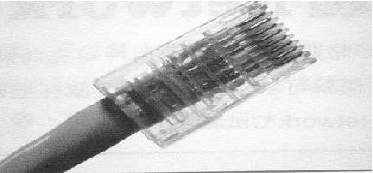
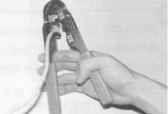
如(图3)、(图4)、(图5)、(图6)所示,把铜线按上述接法插入接头,并仔细检查插入水晶头的铜线排列是否符合你所需的标准。注意外皮要有一些穿进接口,以便固定,然后将插好网线的水晶头放入专用压线钳的相应端口,用力一压插入的水晶头,即可完成。如上步骤,重复操作,制作你所需的网络连线。ADSL没有限制时(直接共享ADSL的方法)
共享方式
ADSL没有限制时(直接共享ADSL的方法)
如果你所在的当地电信部门对你所用的ADSL动态分配IP地址不限制每一用户只分配一个IP地址的话,那你就可采用此法。此时的设置将非常简单。
每一用户都有权直接虚拟拨号上网共享一个ADSL Modem,由当地电信部门提供internet动态分配给每台电脑一个IP地址,互不影响,无主、客户机之分,具体做法是。
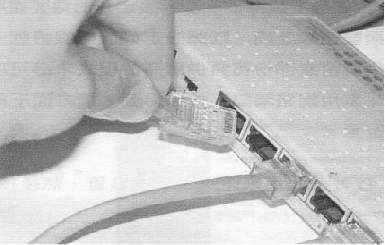
1.组建局域网,ADSL Modem 通过前述制作的交叉网线与集线器(Hubs)连接((图7))。
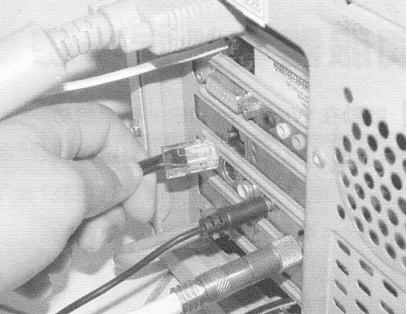
2.把所有要共享ADSL的电脑用网卡通过直联网线与集线器(Hubs)连接((图8))。
3.给每台电脑的“TCP/IP属性”中的“IP地址:”,选择“自动获取IP地址”。
4.给共享ADSL的电脑(其操作系统为Win9x/ME/2000)安装虚拟拨号软件,如Enternet、WinPoET等软件;若操作系统为WinXP的电脑无须安装虚拟拨号软件,可直接使用该系统本身内置的拨号系统,实现虚拟拨号上网。
5.在每台电脑的拨号软件里输入用户名和密码,即可各自拨号上网。每台电脑可以同时(Simultaneously)分享宽带ADSL 的资源。
上述方法简单,前提必须是当地电信部门允许动态分配给每一用户多个IP地址,也即每台电脑均可同时拨号上网。
此法是否适合你,那就要看你的运气了,如果不适合也不要紧。
ADSL动态分配IP地址有限制时
1.两台或两台以上电脑共享ADSL的连接方法
(1)两台电脑共享ADSL的连接方法((图9))
在作为主机(ICS)的电脑上装好两张网卡。把直联网线将ADSL Modem 连接到电脑的其中一张网卡,再把刚才做好的交叉网线(Network Cable)接到第二张网卡上再与第二部电脑相连。
(2)两台或以上的电脑共享ADSL的连接方法
作为主机的电脑预先插了两张网卡,将ADSL Modem 用标准方法制作的直联网线(Cable)与作为服务器电脑的其中一张网卡相连(注意:这里一定要用前述标准法制作的直连网线,而不是交叉网线),再将两台或以上的电脑通过网卡(包括作为主机电脑的另一张网卡),需要用前述标准法制作的直联网线(cable)插到HUBS上,ADSL Modem、HUBS和电脑会以亮灯的方式指示是否连接成功。
2.Win ME/2000/XP系统下共享ADSL的配置方法
对外置ADSL Modem只要安装虚拟拨号软件即可,内置ADSL Modem需要安装ADSL Modem的驱动程序和虚拟拨号软件。有关安装ADSL Modem的驱动程序和虚拟拨号软件可与当地电信部门或数据局联系(一般当地电信部门或数据局会提供上门免费服务的)。本文将重点介绍在Win ME/2000/XP环境下的主机和其他操作系统客户机的配置方法共享使用ADSL的设置方法。本方法在于无须寻找安装Internet专用共享软件,而且方法简单易行,只要按下述部操作即可成功。
一、Win ME操作系统共享ADSL
1.利用Win ME 的“家庭网络向导”完成ICS 的ADSL共享
●首先在桌面上双击“网上邻居”图标,打开网上邻居;
●双击“家庭网络向导”;
●按“下一步”;
●选择“是,本机使用下列连接”和“使用下列设备直接连接到我的 ISP”的项下,窗口的右侧有一个下拉尖头,选择本地连接项(即与局域网相连,不与Internet相连的项)其余不选,按“下一步”;
●可根据你的需要选是否更改,按“下一步”;
●操作同上;
●选择“是,创建家庭网络安装盘”按“下一步”;
●插入软盘,开始创建家庭网络安装盘;
●家庭网络安装盘创建完毕,请取出软盘;
●重新启动计算机,使主机设置生效;主机配置完毕。
2.客户机的安装
网络上的客户机运行上述主机的桥接中“创建的网络安装盘”中的“SETUP”家庭网络安装向导,按提示要求操作完成,重启客户机,使配置生效,从而完成了客机的全部配置。
至此Win ME操作系统桥接共享ADSL的方法已介绍完毕。
二、Win 2000操作系统共享ADSL
1.主机(ICS)的配置
●首先在主机的桌面上双击“网上邻居”图标,打开“网上邻居”;
●此时可以看到两个本地连接图标,一个是虚拟拨号软件产生的图标,我们选择由虚拟拨号软件产生的图标,按鼠标右键弹出菜单,选择“属性”;
●选择“共享”菜单条
●选择“启用此连接的Internet连接共享”并按“确定”键;
●弹出一段话:“Internet连接共享被启用时,LAN适配器将被设置为使用IP地址192.168.0.1。计算机可能会失去与网络上其他计算机的连接。如这些计算机有静态IP地址,应该将它们设置成可以自动获取IP地址。确实要启用Internet连接共享?”对此选择“是”就完成Win2000主机的配置。
●“重启”或“注销”使主机配置生效。
2.客户机配置
●网络上连接的其他计算机,首先鼠标右键点击“网上邻居”,选中“属性“选项。
●点击“属性”选项,打开“网络和拨号连接”窗口,用鼠标右键点击“本地连接”,选中“属性”选项。
●点击“属性”选项,打开“本地连接属性”窗口,选中组件窗口中的“Internet协议(TCP/IP)”,选中“属性”选项。
●点击“属性”选项,打开“Internet协议(TCP/IP)属性”选择“自动获得获得IP地址”项,“重启”或“注销”使配置生效。
到此Win2000操作系统主机(ISC)配置共享ADSL的工作已全部完成。
三、Win XP操作系统共享ADSL
1.在Win XP操作系统中建立虚拟拨号器
●在开始菜单中选择“新建连接向导”中,按“下一步”;
●在“新建连接向导”中,选择“连接到Internet“选项,按“下一步”;
●在“新建连接向导”中,选择“手动设置我的连接” 选项,按“下一步”;
●在“新建连接向导”中,选择“用要求用户名和密码的宽带连接来连接” 选项,按“下一步”;
●在“新建连接向导”中的ISP名称框内,添入创建连接的名;
●在“新建连接向导”中,用户名称框内,键入你在电信部门申请ADSL上网登记的用户名;密码框内,键入你在电信部门申请ADSL上网登记的密码,确认密码框内,再次键入你在电信部门申请ADSL上网登记的密码;下来的三个选项全选之后,按“下一步”;
●在“新建连接向导”中,可根据你的需要是否在桌面建立“XX宽带”快捷图标之后,按“下一步”这里的“XX宽带”任你命名;
到此,已完成Win XP内置虚拟拨号的设置工作。作为主机(或单机)已可拨号上网了。
2.在Win XP 操作系统主机(ISC)ADSL共享网络
(1)利用Win XP的“网络安装向导”完成ICS的ADSL共享
“网络安装向导”会指导你配置“Internet 连接共享”、启用“Internet 连接防火墙”和网络桥、命名计算机以及创建计算机说明。
●鼠标点“开始”→“连接到”菜单下,点击“显示所有连接”选项,此时还必至少须有一台客户机电脑连接到网络中,是保证整个桥接能顺利完成的必要条件;
●在“网络连接”的“网络任务”项下选择“设置家庭或小型办公网络”;
●在弹出的“网络安装向导”中按“下一步”;
●按“下一步”;
●在“选择连接方法”中选第一项:“这台计算机直接连接到Internet。我的网络上的其他计算机通过这台计算机连接到Internet。”按“下一步”;
●在“选择Internet连接”中选择“XX宽带”(前述定义的)选项、按“下一步”;
●在“你的计算机有多个连接”项下,选择“让我来选择跟我的网络的连接”项,按“下一步”;
●在“选择要桥接的连接”项下,清除这台计算机直接连接到Internet的连接选项,只选择与局域网连接的“本地连接”选项,按“下一步”;
●接着一直按下一步直到计算机进行自动配置等待其配置;
●在网络安装向导中选“创建网络安装磁盘”项,按“下一步”;
●插入一张软盘,根据你的软盘的情况,是否选择“格式化磁盘”选项后,按“下一步”,计算机将创建网络安装磁盘;
●按“下一步”,到此,已完成网络磁盘的制作。
(2)用上述创建的网络安装磁盘配置客户机
每台客户机中都要运行在Win XP 操作系统制作的网络安装磁盘中的“NetSetup”即可完成客户机共享ADSL的所有配置;
客户机的操作系统为Win 2000的,只须将TCP/IP属性设置为“自动获取IP地址”即可,因为Win 2000不能用网络安装配置盘配置。