用Dreamweaver4.0的行为和层实现图片的另类浏览
网络与通信
前不久自己做了一个网站,主要是为了展示各类图片。按照普通的做法,将会在网页上放置许多图片,单击小图片后打开新窗口以展示放大的图片。但每单击一个链接,就意味着会消耗更多的时间和计算机资源去重新打开一个应用程序(即IE浏览器),降低了浏览的效率。如用Dreamweaver 4.0的行为结合层的运用,将会使打开链接时不会重复打开新窗口,并且图像窗口的大小会自动适应图像的大小。具体做法如下:
一、放置场景
图片链接的窗口中新建一个层,命名为Layer1,在属性面板上将Layer1的overflow属性设为visible(主要是为了自动适应图片的大小),vis设为hiddem(初始为隐藏状态)。注意不要为Layer1设置背景色或背景图片,将Layer1 的W(宽度)和H(高度)属性清除掉。在Layer1内插入一个两行一列的表格,将表格的高度和宽度均设为100%,表格边框宽度设为1像素。将第一行的单元格背景色设为蓝色并在其中放入一个“关闭”按钮(小图片),命名为Image1(并非文件名),同时插入一个子层Layer2,在第二行的单元格中放置一个只有一个透明像素的GIF图片并命名为Image2(并非文件名),在属性面板上将图片的宽度和高度值清除,如(图1)。

二、添加行为
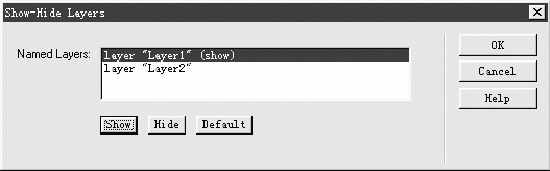
1.将网页上图片链接设为“#”(空链接),为其添加“Show-Hide Layers”行为,在对话框中设置Layer1为show,如(图2)。
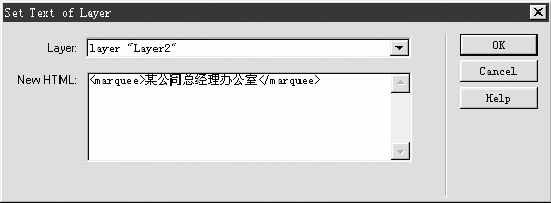
2.为图片添加“Set Text of Layer”行为,在打开的对话框中设置“Layer”为“Layer2”,在“New HTML”中输入对应的图片文字说明或HTML代码,如(图3)。
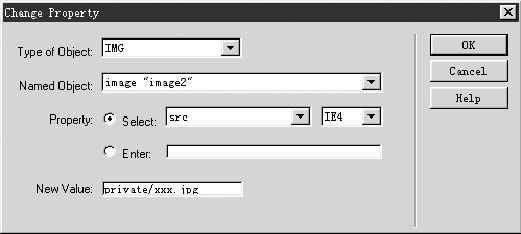
3.为图片添加“Change property”行为,在对话框中设置“Type of Object”为“IMG”,设置“Named Object”为“Image2”,设置“Property”为“src”,在“New Value”中输入放大图片的路径(相对路径),如(图4)。
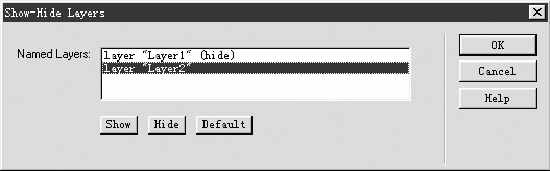
4.为“Image1”添加“Show-Hide Layers”行为,在对话框中设置Layer1为hidden,如(图5)。
以上为制作的全过程,实际效果你可在http://www.cqccec.com/_private/xhjg.htm查看。