文稿自动签名五法
软件世界
辛辛苦苦写好文稿,别忘了签上自己的大名、地址、邮编、联系电话、电子信箱……为了偷懒和不忘记签名,我想了几个办法,签名非常快捷,今天教给大家,以后可不要忘记签名了。
一、自动图文集法
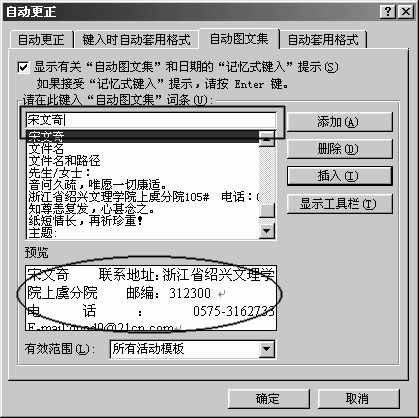
先在Word中输入自己的“姓名、地址、邮编、联系电话、电子信箱……”,再将这段文字选定,然后点击“工具”菜单下的“自动更正”项,在弹出的“自动更正”对话框中选择“自动图文集”选项卡,在“请在此键入自动图文集词条(U):”下面的文本框里输入该自动图文集的名字,如你自己的姓名((图1))。下面的“预览”框里有你所选定的签名内容,确认无误后,点击“添加”按钮再点“确定”退出。以后当你写完稿要签名时,只要在签名处输入刚才设定的自动图文集名,然后按下F3键即可出现你的姓名、地址、邮编、联系电话、电子信箱……等全部你设定的信息,方便吧!
二、文档碎片法
先在Word里制作好自己的签名内容(姓名、地址、邮编、联系电话、电子信箱……)。然后让Word以还原的方式显示,最后用鼠标选定签名内容,将它拖到桌面或某个文件夹下。放开鼠标后,桌面上或某文件夹内会出现一个“Document碎片……”的图标((图2))。下次写完稿后,把该图标直接拖入文档签名处即可。

三、手工造词法
手工造词这个功能相信大多用户都用到过。以王码五笔4.5为例,先用鼠标右击输入法状态栏中间部分,在弹出的菜单中选择“手工造词”项,弹出“手工造词”对话框,在这个框里输入你的“签名”,然后在“外码”中为“签名”定义一个好记且方便输入的外码,当你写完稿时只要在五笔输入状态下输入刚才“签名”的外码即可。(注:这个方法只能定义一个20字的词语)
四、录制“宏”法
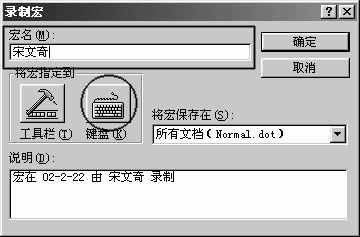
运行Word后执行“工具/宏/录制新宏”命令,会弹出“录制宏”对话框,在“宏名”框里输入“宏”名字,如自己的名字或签名等((图3)),再点击“键盘”按钮,弹出“自定义键盘”对话框,在“请按新快捷键”框内定义此宏的快捷键,如“Alt+1”,按下该快捷键,即可执行宏命令,然后单击“指定”按钮。接着在文档中输入自己的签名内容,完成后按下“工具/宏/停止录制”命令或点击“宏”工具栏里的“停止录制”按钮,大功告成!当你写完稿后,按下刚才的快捷键“Alt+1”即可出现你的“签名”了。(注:定义“宏”的快捷键时不要与Windows和Word中已有的快捷键相同,否则将不起作用。)
五、保存模板法
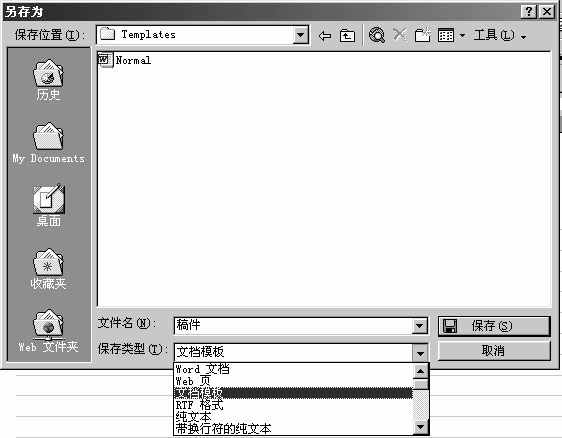
先运行Word,输入你的“签名”后点击“文件/保存”,弹出保存对话框,在“保存类型”下拉选框里选择“文档模板”((图4)),然后为模板文档起一个名,保存到某文件夹下。当你下次写稿时只要双击这个模板写稿即可,不需要再录入签名了。
此五法中,数第一法与第四法较为方便。若签名内容较少则第二法为好;若你经常忘记签名则建议使用第五法,一打开就已经输好了,不用你再手工输入。大家可以根据自己的喜好进行选择。