Office XP中嵌入工具条的秘密
软件世界
计算机中同时安装了Office XP和快译之类的工具软件后,我们会发现Office各个组件中的工具条上会显示快译类的嵌入式工具条,这给我们的工作带来了方便。我们可以通过Office组件的“视图→工具栏”临时去掉这种嵌入式工具条,不过下次启动时你会发现它还是会出现。好奇的读者会问了,能不能将工具条彻底去掉呢?当然可以,让我们来看看嵌入工具条的秘密吧。
在Office工具栏空白处单击鼠标右键,在弹出的菜单中选择“自定义”,调出自定义对话框。单击打开“命令”标签页,在“类别”中选择“工具”。这时你会看到在右侧的“命令”列表框中有一个“COM 加载项”(注:FrontPage当中显示为“加载项”),将它拖到工具栏上的任意位置,并关闭“自定义”对话框。现在单击工具栏上的“COM 加载项”,会打开如(图1)所示的窗口,这就是嵌入工具条的秘密所在!其中“FastAIT 2002 Word Addin”表示《金山快译》的工具条,“Powerword 2002 Office Addin”则是《金山词霸》的工具条(笔者的电脑上安装了《金山快译》和《金山词霸》)。如果你还安装了其他有嵌入功能的软件,则也可能会显示在这里。
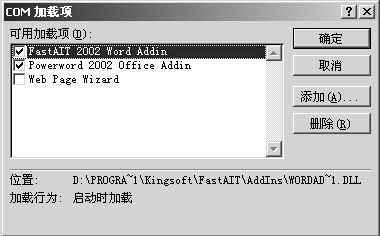
找到了嵌入工具条的秘密,现在要彻底去掉嵌入工具条就很简单了。譬如将第一项前的钩去掉,这样下次启动Office时就不会再显示《金山快译》工具条了。需要说明的是,如果你把“Powerword 2002 Office Addin”前的勾去掉的话,那么《金山词霸》的工具条并不会从Office工具栏上消失,不过它已经失去了作用,任凭你如何点它,都不会再启动《金山词霸》的翻译功能啦。
编后:现在很多软件都具有嵌入的功能,打开你的IE看看,也许会发现你的IE工具栏上多出了一些原本并不属于IE的工具按钮。《电脑报》上也曾经介绍了利用注册表和策略管理器在IE工具栏上添加其他工具按钮的方法,有兴趣的朋友可以动手试试。