用AutoCAD的图块属性标注粗糙度
软件世界
在零件图上标注粗糙度代号是一件非常单调、繁琐的工作。粗糙度符号和数字的大小要与零件图采用的比例相适应;粗糙度符号的尖端必须指在可见轮廓线、尺寸线、尺寸界线或其延长线上;符号和数字的标注方向必须与尺寸数字方向一致。
使用AutoCAD绘图时,可以把粗糙度符号制成图块,但是,轮廓算术平均偏差Ra的优先参数从0.012~100μm,就有14种,还不包括第二系列的参数。如果每一种参数制成一个图块,那么块文件的管理和使用均不方便。如果每次插入粗糙度符号图块后,再用Text命令输入Ra参数,也会感到很麻烦。笔者在使用AutoCAD绘制粗糙度符号时,赋予其属性,操作起来非常方便,现介绍给大家。
一、操作步骤
1.使用Line命令绘制粗糙度符号,如(图1)所示。
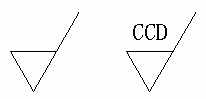
2.使用菜单命令,“Draw→Block→Define Attributes”,弹出Attribute Definition对话框。选中Verify复选框。在Tag文本框内键入粗糙度符号的标签“CCD”。在Prompt文本框内键入Ra参数的提示词“Ra”。在Insertion Point栏内输入Ra参数的插入点。按“OK”按钮后出现(图1)所示的图形。
3.使用菜单命令,“Draw→Block→Make”,弹出Block Definition对话框。在Block name文本框内键入图块名称CCD。在Base Point栏内输入图块插入基点,即图2粗糙度符号下部的尖端。按“Select Objects”按钮,在工作屏幕绘图区内选择图块实体,须包括属性标签“CCD”。
4.在命令行内键入“Wblock”,回车后弹出Create Drawing File对话框。在File name文本框内键入外部图块文件名“CCD.dwg”。按“保存”按钮后,命令行出现提示:
Block name:输入“CCD”。
5.绘制零件图形、标注尺寸后,使用菜单命令,“Insert→Block”,弹出Insert对话框。按“File”按钮,弹出Select Drawing File对话框。
选中粗糙度符号文件名“CCD.dwg”,按“OK”按钮,命令行出现提示:
Insert Point:使用Osnap在零件图形上选中粗糙度符号的插入点
X scale factor<1>/corner/XYZ:输入X方向的比例因子
Y scale factor(default = X):回车,Y方向的比例因子与X方向的比例因子相同
Rotation angle<0>:输入旋转角度
Enter attribute Values Ra:输入Ra参数值(如3.2)
Verify attribute Values Ra<3.2>:验证Ra值,直接回车
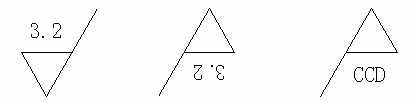
在指定的插入点出现Ra为3.2μm的粗糙度代号,如(图2)所示。
二、扩展应用
用Wblock制作的粗糙度符号图块,在其他图形文件中都能调用。
在插入粗糙度符号过程中,选择合适的X方向比例因子和Y方向比例因子,就能使粗糙度符号适应零件图的比例,而选择旋转角度就可使粗糙度符号的尖端指在可见轮廓线、尺寸线、尺寸界线或其延长线上。但是,当旋转角度为180°时,Ra参数的标注方向就与尺寸数字方向不一致了,如(图2)所示。因此,还得制作一个尖端向上的粗糙度符号图块,如(图2)所示,用于粗糙度符号尖端向左、向上的场合。
粗糙度代号还有一些其他参数,如取样长度、加工方法、加工余量,只需执行上述操作过程,按规定位置插入标签,那么在插入粗糙度符号时,就可以根据提示词输入相应的参数。