制作Flash折纸动画
软件世界
要求:将一长方形纸水平摆放,先左右对折,再上下对折,展示平均分。
制作步骤:
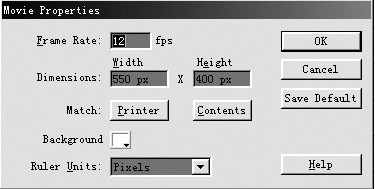
1.Movie属性设置如((图1)):
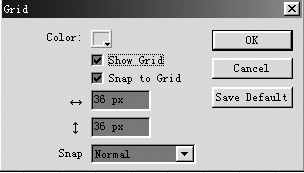
设置显示网格、自动对齐网格,网格左右、上下均为36px。(如(图2))
2.在Movie中间偏下位置通过矩形工具画实心矩形一个,左右长为8个单位网格,上下为4个单位网格,边框色可为黑色,填充色可为绿色。
3.利用Arrow Tool工具沿网格圈选长方形的左半部分(4个网格长),然后点击工具栏上的剪切。增加层得到layer2,点击菜单“Edit→Paste in place”命令粘贴左半部分。点击“Insert→convert to symbol”,将此部分图像转换成图像符号。点击“Modify→Transform→Edit centor”命令,将中心点移到该部分的右边缘。
4.选中两层Layer1、Layer2的第15帧,插入一个关键帧,然后只选中Layer2层的关键帧,点击菜单“Modify→Transform→Flip Horizontol”水平镜像左半部分。再选中该层的第1帧,单击右键执行Create motion tween命令。
5.全选第25帧,按F6键插入关键帧,将图形水平拖到大约中间位置,分别单击两层第15帧,设置右下角Frame面板的Tweening分别为Motion和Shape。
6.增加新层Layer3,在第25帧插入空白帧,类似步骤3操作,将左右折叠的长方形的下半部分剪切到该空白帧中,然后转换成图像符号并编辑中点到上边缘。
7.类似步骤4,分别在层Layer1、Layer3的第40帧插入关键帧,然后设置Layer3层竖直镜像动画。
8.到此全部制作完毕(时间轴如(图3))。
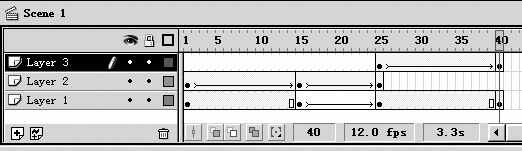
点击播放按钮进行测试动画效果,是不是很逼真,赶快动手吧,不过要注意以下几点哟!祝你成功!OK !
注:
(1)步骤1的属性可以根据实际需要进行设置,笔者的设置也是如此。
(2)步骤3、6中的利用Paste in place进行粘贴是为了保证图形不错位,如果直接用Paste将发生图形错位。转换成图像符号的目的在于使它可以编辑中心点到边缘。
(3)步骤5的目的是使动画保持在靠中间部分,更美观,当然你可以跳过它。