三招两式精通克隆
软件世界
老鸟们对于系统克隆已经是耳熟能详了,然而对于新手而言,它似乎仍然披着一层神秘的面纱,想亲近又顾虑重重,那么怎样才能熟悉它、掌握它,直至精通它呢?如果你静下心来,跟我们练上三招,就一定会成为克隆高手。
起式──磨刀不误砍柴工
要精通克隆,先要选好工具。Ghost便是一款优秀的硬盘克隆工具,它能对硬盘或分区进行复制,可以保证得到和源盘或源分区完全一致的备份,当系统崩溃时,无须重装,只要将事先备份的镜像文件恢复到目标硬盘或分区中,就能得到一个完好如初的操作系统。
Ghost是商业软件,分为企业版和个人版,普通用户常用的是个人版。最新版本为2002,仅1MB大小。本文介绍的也是该版本。
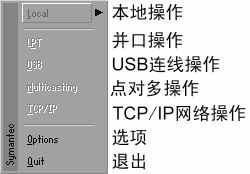
Ghost是运行在DOS模式下的软件,建议制作一张包含鼠标驱动程序的DOS启动盘,然后将Ghost2002.exe拷贝到盘中,用这张盘对付Windows 9X/Me/2000/XP都没有问题。在DOS下运行Ghost2002就会启动Ghost。启动后会出现仿Windows界面, 左边菜单共有七项,功能如(图1)所示。
第一招──玩转系统克隆
大多数用户只有一块硬盘,最担心的也就是系统分区出现问题,所以将系统分区备份起来,系统崩溃时再予以恢复是Ghost最常用的操作。这第一招可是重中之重,一定要悉心领会!
既然是克隆系统分区,就需要保证该系统足够稳定并处于最优化状态,这样才能恢复出最完美的系统!所以“格式化该分区→安装操作系统、驱动及常用软件→删除临时文件→磁盘扫描+碎片整理”,这些操作最好一个都不要少。完成这些工作后,接下来让我们看看如何将系统所在C区克隆为镜像文件并存放到G区。
1.启动Ghost,选择Local→Partition,下级菜单功能如(图2)所示。
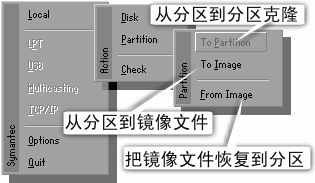
2.选择“To Image”,进入“Select local source drive”(选择源驱动器)窗口((图3))。
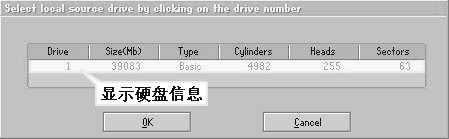
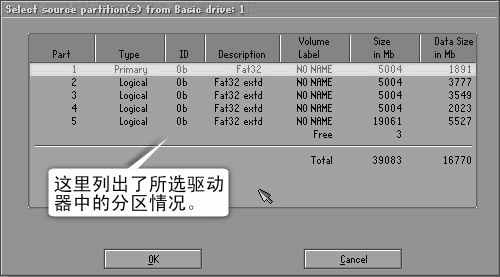
3.如果只有一块硬盘,直接回车。随后进入“Select source Partition”(选择源分区)窗口,窗口中会列出所选驱动器的分区情况,选择要克隆的C区,点击“OK”((图4))。
4.接着进入“File name to copy image to”(命名镜像文件)窗口,按图示设置存放路径并命名((图5))。
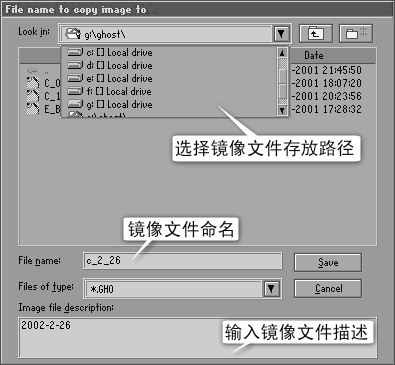
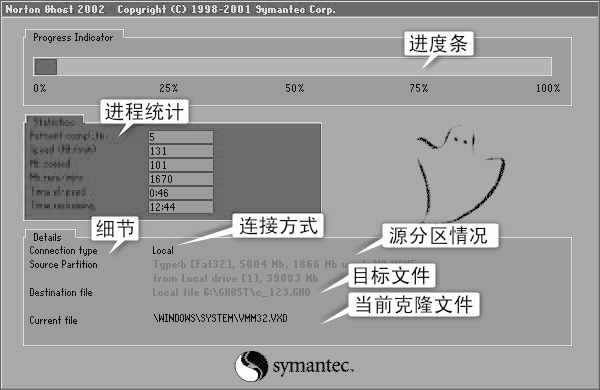
5.点击“Save”按钮会弹出“Compress image”(压缩镜像)窗口,可以选择No(不压缩,但速度最快)、Fast(一定程度压缩,速度较快)和High(最大压缩率,速度最慢)三种方案。根据硬盘容量选择适合的方案后系统会询问是否继续,点击“Yes”便开始克隆。界面上会显示备份进度、速度等信息((图6))。几分钟后,C区的镜像文件就生成了。
当系统崩溃时,别着急,用Ghost来快速重装系统。
1.启动Ghost,选择“Local→Partition→from image”,进入“File name to load image from”(选择镜像文件)窗口。
2.选择备份在G区的镜像文件,单击它会进入“Select source partition from image file”(从镜像文件中选择源分区),确定无误后回车进入“Select local destination drive by”(单击选择本地目标驱动器)。
3.单击“OK”进入“Select destination partition from driver”(从当前驱动器分区中选择目标分区),选择后系统会询问是否继续。单击“Yes”,无须多久,一个完美如初的操作系统又展现在你的眼前了!
提示:这其实就是将系统盘克隆为镜像文件的逆过程,因此只要按部就班操作,一般不会出现什么问题。
第二招──大批量数据转移
如果不希望将数据备份成镜像文件,只是想将某个分区或者硬盘的数据全部复制到其他分区或硬盘,就可以利用“Partition→to Partition”和“Disk→To Disk”功能了!这种备份方法的优点是速度快、内容完整!
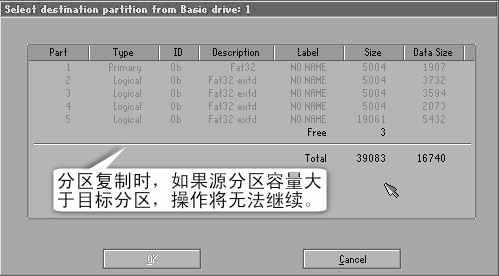
对分区操作时,选择“Local→Partition→to Partition”,分别选择源分区和目标分区,按照提示逐步进行操作。如果目标分区容量小于源分区,呵呵,甭想看Ghost的笑话,它是不会同意操作的((图7))。
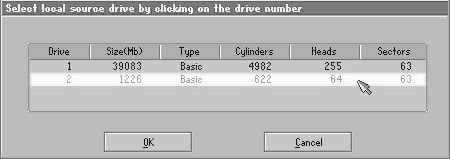
在硬盘间复制数据时,首先要保证你的电脑在DOS下能准确识别出两块硬盘。启动Ghost,选择“Local→Disk→To Disk”进行全盘复制,首先选择源硬盘((图8)),接着选择目标盘,随后会显示两个硬盘对比信息,确认无误后Ghost会自动对目标驱动器进行分区、格式化、复制等操作,使得目标驱动器最终与源驱动器一模一样。如果试图将大硬盘复制到小硬盘,Ghost也会提醒你这条道行不通。
第三招──“剖析”镜像文件
通过克隆得到的镜像文件是后缀为GHO的文件,对于这个动辄数百MB的庞然大物,大家是不是感到很神秘呢?让我们利用镜像文件管理器Ghost Explorer来揭开它的面纱吧。
Ghost Explore是一个可以在Windows系统中直接查看镜像文件的工具,可以从软件下载站点下载。下载Ghost时一般也会附带这个小工具。它无须安装,直接双击GhostExp.exe即可启动。
启动后的界面类似资源管理器,点击“文件→打开”,选择以前克隆的C区镜像文件,即可看到镜像文件的真面目。掀开面纱后的镜像文件结构是不是很熟悉,没错,同资源管理器中的文件一样,在这里我们可以通过鼠标右键菜单进行查看、提取、打开、删除和添加等多项操作,轻松管理镜像文件。((图9))
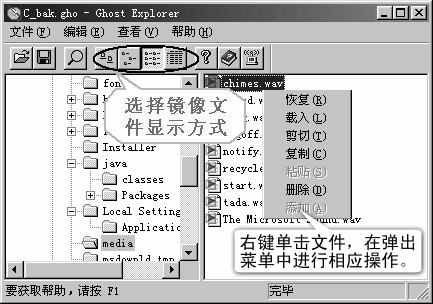
以提取文件为例,假如Windows\Media下的声音文件在硬盘“瘦身运动”中不幸被“裁员”,做幻灯片时恰恰需要些声音素材,这时就可以从C区镜像文件中提取了。
在Ghost Explore左侧目录树中到Media文件夹,右侧会显示出文件列表,选择要提取的文件,单击鼠标右键,在弹出菜单中选择“恢复”,在弹出的“恢复到”窗口中选择文件存放路径及名称,回车即可((图10)0)。
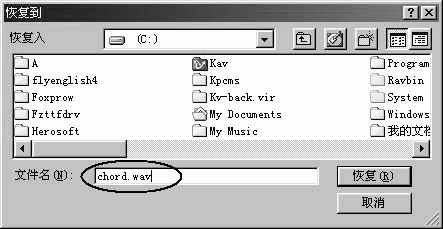
除了“恢复”操作,还可打开、删除文件,甚至像资源管理器一样进行剪切、复制。如果想向镜像中添加文件,只需选择目标文件夹,单击右键,添加功能就可启用。
收式
实际上,Ghost的招式岂是三招就可概括的,Ghost还有很多其他的上乘招法,如利用Local菜单中的Check功能可以检查镜像文件或硬盘的完整度,用Ghost -?可以显示命令参数列表,利用LPT和USB可以进行异地克隆;光盘版的Ghost带有启动向导工具,可以创建支持CD-R/RW、LPT、USB、对等网等外部设备的DOS启动盘……但是,掌握了前三招,你就可以以“克隆高手”自居,在菜鸟朋友面前显露你神奇的装机大法,让他们佩服不已!