从MAC上窥视Photoshop7.0
软件世界
2002年2月25日Adobe公司正式宣布Photoshop7.0的发布消息,在许多专业设计论坛里引起了强烈的反响。大致分成了两种观点,一种是对Photoshop升级所带来的复杂的操作感到无从下手,恐惧的心理,另一种是对每次升级所带来的新功能感到欣喜若狂。
该版本可与Mac OS X及Windows XP相兼容,PC版本的在今年的第二季度才能上市,但MAC版已经出现了比较多的beta版本以供试用。据说,MAC版和PC版的Photoshop功能上并没有区别,所以我们派出bobo大师通过MAC版上出现的Photoshop7.0Beta版来窥视一下Photoshop7.0的新功能。
界面情况
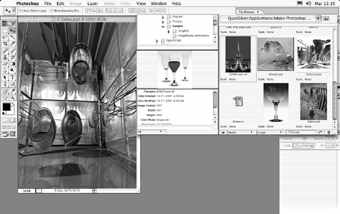
从主界面看来,Photoshop7.0和Windows XP的风格很相似,麦金版效果,每个按钮都做得很细致。深入到每一层属性面板框中,属性面板框中的设置选项无论是内容方面,还是显示位置方面都与以往版本的软件有着明显的不同。
全新的界面的确让bobo大师垂涎三尺,心中已经开始盘算着把自己的系统安装成Windows XP来享受一下Photoshop7.0的魅力。((图1))
工具箱的变化
每次工具箱的变化是Photoshop用户最关心的问题,这次工具箱增加了一系列新工具,以便用户更加方便地编辑、管理数字图片。
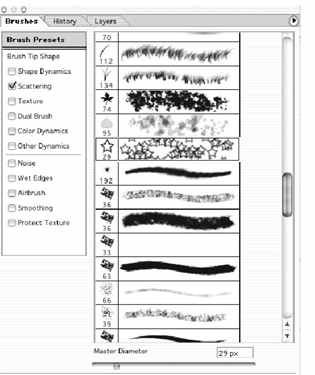
例如,新增了“修复刷”工具,可以显示要修复图片的每一部分的详细信息,以便于用户修改。值得注意的地方是每一个工具的功能大大增强了,如画笔工具的笔刷样式,看到(图2)的多样笔刷,这样可能你又有了几分灵感。
改变最大的恐怕要算是文字工具了,以前在使用Photoshop时,总感觉到Photoshop处理文字的方式比较单一。不但可以选择处理的文字工具有限,而且对文字输入和编辑的要求还很高,通常只能在文本编辑状态下才能输入和处理文字,这就使得设计者很难通过Photoshop来灵活处理与文字相关的图像。
Photoshop7.0在文字处理方面进行了大幅改进,不但新增了许多文字处理工具,让用户在处理文字时有了更多的选择外,Photoshop7.0还允许我们在多种模式下输入和编辑文字,例如用户可以把文字以Path的方式输入到指定的图形中,用户也可以在Mask模式下使用文字。另外Photoshop7.0还相当体贴人,为防止用户在使用文字的过程中出现文字输入或者编辑方面的错误,它还具有拼字检查功能,保证图像中的文字不会出错。
控制面板的变化
大家还记得Photoshop6.0的变化,在Photoshop6.0中我们明显的感觉是控制面板更合理、方便了。Photoshop7.0中的设计更加完美,我们只要简单地变动一些参数,就能实现不同的图像效果。
Photoshop中的每一个命令或者工具都含有许多属性参数,这些属性参数在以前版本中都是零星分布在各属性对话框的每一个位置,这样用户设置起来很容易遗漏;为了提高设计效率,Photoshop7.0特意改进了对话框的显示方式,把与每一个命令或者工具相关的属性参数以列表的方式集中显示在各属性对话框的左侧,用户可以按照列表排列的顺序依次对每一个参数进行设置,不致于发生漏设置或者少设置这种现象,用户只需要完成右键的设置内容就可以完成相应参数的设置工作了。
看来bobo对这些功能的确深有研究,看着他说得要哭的样子就知道他现在终于觉得Photoshop6.0还有很多使他不怎么满意的地方了。
神秘新功能
在矢量图功能方面,Photoshop7.0中再次得到了新的提高,以前我们在显示矢量图像时,总会发现矢量图像的边缘处有着明显的锯齿现象,特别是显示带有文字的矢量图像时,这种锯齿现象更为明显。为了能减轻锯齿现象,更好地显示矢量图像,Photoshop7.0采用了与传统版本不相同的显示引擎,该显示引擎不但能明显减少矢量图像的边缘锯齿,而且还能有效地改善图像的显示速度。
另外在Photoshop7.0中,还有非常多的惊喜发现,如“文件浏览器”工具,它以极小的图像来显示文件夹内所有图片的详细信息,使用户以最快的速度找到所需图片。好的功能多多,如网页制作、多媒体图像的支持等功能。
毕竟现在PC版的Photoshop7.0还没有正式亮相,不过bobo大师现在已经寝食不安地等待着“她”的出现,而且正策划着在我们多媒体天地里做详细的后续报道,请大家关注!