Windows XP使用跟我学(上)
专题快递
编者按:现在购机,大部分商家都会在电脑中为你预装Windows XP操作系统。但对于刚接触电脑的朋友而言,预装的Windows XP会令他们感到陌生、神秘。如果你也如此,那不妨细读此文,相信你很快也会步入Windows XP这座并不神秘的殿堂。
认识Windows XP的“脸”
按下机箱电源静候几十秒,Windows XP靓丽的“脸”(界面)就会展现在你的眼前((图1))。屏幕上最大的区域就是桌面,底部的狭窄长条称为任务栏,在计算机上要做的每件事都显示在窗口中。由于Windows是多任务操作系统,即同时可执行多项任务,所以只要你的机器性能不错,一次打开很多窗口也没什么问题。
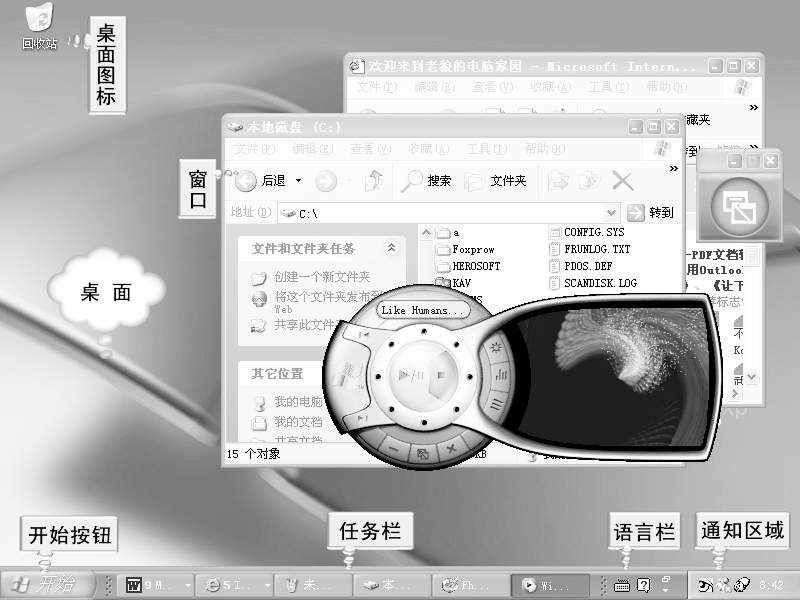
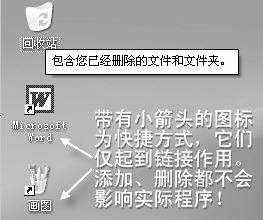
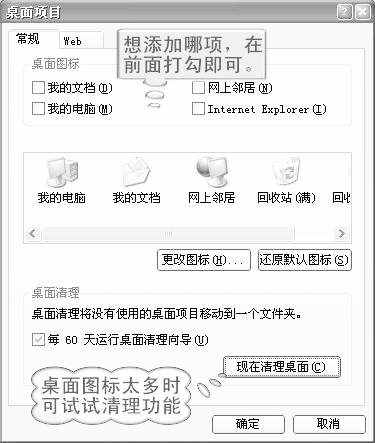
1.图标:每个图标都链接着相应的程序或文件,将鼠标放上去就会显示提示信息,双击它就可以打开程序或文件((图2))。第一次启动Windows XP 时,桌面上只有一个回收站图标,虽然很整洁,但使用起来不很方便,我们可以将常用图标添加上去。右键单击桌面调出显示菜单,选择“桌面→自定义桌面”,自行选择添加项即可((图3))。
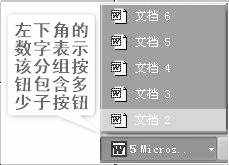
2.任务栏:每个打开的窗口或运行的程序都会在任务栏上显示一个按钮,单击按钮可以在程序间切换。当按钮过多时,Windows XP会将按钮分组合并,例如,打开的多个Word文档会自动组合成一个Word按钮,单击该按钮会弹出包含所有Word文档的菜单,从中选取即可((图4))。要想同时关闭该分组按钮中的所有窗口,可以右键单击该按钮,选择“关闭组”。如果你不喜欢Windows XP的这项新功能,可以右键单击“开始”,选择“属性→任务栏”,去掉“分组”前的钩即可。通知区域也是任务栏的一部分(也被称作系统托盘区),这里显示部分已加载的程序图标及时钟等系统信息。
3.快速启动栏:用过Windows 98的朋友肯定对Windows XP取消了快速启动栏感到不习惯,放在该栏中的程序只要单击一次即可运行,这么方便的设计为何又给取消了?别着急,在任务栏上单击右键选择“工具栏→快速启动”,隐藏的快速启动栏又出现在我们眼前了。如果想往该栏中添加程序,只须将桌面上图标拖放进来即可。
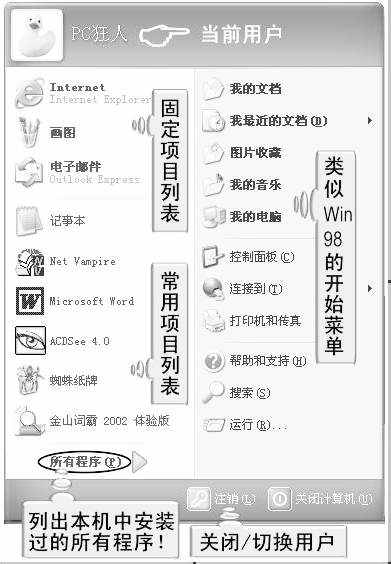
4.开始菜单:开始菜单是Windows最常用的部分,从这里可以启动程序、打开文件、使用控制面板、获得帮助、搜索资源,几乎所有的操作都可以从这里找到。带有小箭头的项目表示还有下级菜单,将鼠标移到上面就会展开((图5))。
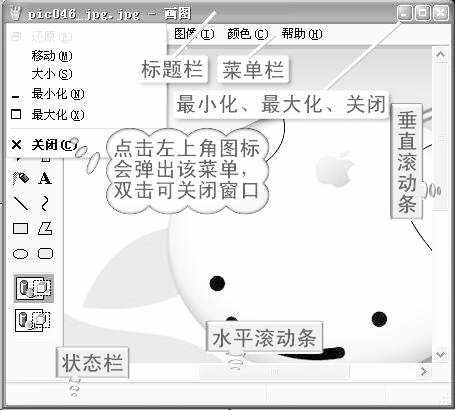
5.窗口:窗口就是桌面上的框架,用来显示文件或程序的内容。拖动标题栏可以移动窗口,将鼠标移到窗口边缘,鼠标指针会变成双向箭头,这时可以更改窗口大小((图6))。
让PC充满个性
无论居家还是工作,谁都希望电脑能体现自己的个性,有了上面的基础,实现这一步就很容易了。
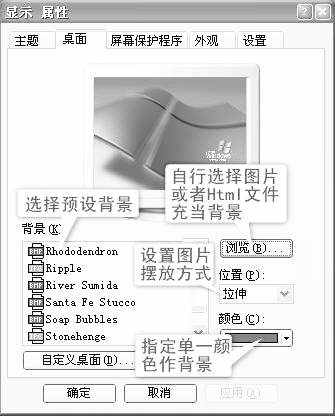
1.更换桌面背景:右键单击桌面,选择“属性→桌面”,Windows XP可以将BMP、GIF、JPG甚至Html等多种格式文件用作背景,这比以前只有BMP一种选择进步多了((图7))。此外,浏览网页时,在网页图片上单击右键,选择“设置为背景”,也可方便地更换墙纸(背景)。
2.更换屏幕保护:屏保,顾名思义是用来保护显示器的,时至今日,大家渐渐淡化了它的本意,竞相安装精致、绚丽的屏保以体现个人品位。右键单击桌面,选择“属性→屏幕保护程序”,这里预置了十余种屏保,尽情选择吧!点击“设置”按钮还可对某些屏保进行设置。如果嫌Windows XP预置的不够精彩,还可上网下载自己喜欢的。
3.改变主题:主题决定了标题栏、按钮、配色等一系列外观设置。Windows XP内置了经典和XP两套方案供我们选择,右键单击桌面,选择“属性→主题”,在下拉列表中进行选择,经典就是Win98样式。选择其他联机主题可以登录微软网站预览几种十分精彩的主题,但不再是免费下载,而是包含在Plus!套装中零售了。要想更细微地调整外观,可以在“外观→高级”中对各个组件进行调整,例如Windows XP的标题栏太宽,缺乏美感,将宽度由25调为20就苗条多了。
此外,更改显示分辨率、添加声音效果、更换鼠标样式都能使你的电脑个性十足,关键就看你的想象力是否丰富了!
文件和文件夹
文件是数据的存储方式,文件夹可以看成是存放文件的抽屉,它在磁盘中以树状结构存储。Windows XP会为每个用户创建一个个人文件夹,也就是“我的文档”,它含有图片收藏、我的音乐、我的视频三个特殊文件夹。当你在保存或编辑多媒体文件时,Windows XP会将路径默认指向这三个文件夹。
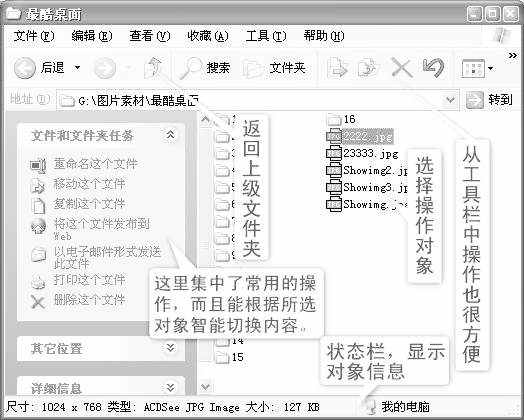
1.用“我的电脑”管理文件:“我的电脑”可以显示驱动器中的所有内容,Windows XP更是提供了简易、智能化的文件访问方式。在“我的电脑”左侧新增了一个控制栏,分为文件和文件夹任务、其他位置、详细信息三部分,它们会根据所选对象不同自动调整显示内容。例如当你选中文件时,控制栏可以进行复制、移动、删除等操作。如果什么也没选,就会显示“新建文件夹”操作。具体操作十分简单,以复制为例,用鼠标选择操作对象(也可用鼠标圈选实现多选,或按下Shift键连续选择,按下Ctrl键逐个选择),点击左侧的“复制…”,在弹出的窗口中选择目的文件夹即可。也可通过工具栏中按钮操作,如果嫌工具栏按钮太少,可以右键单击它选择“自定义”,将复制、粘贴、剪切等常用按钮调出来((图8))。
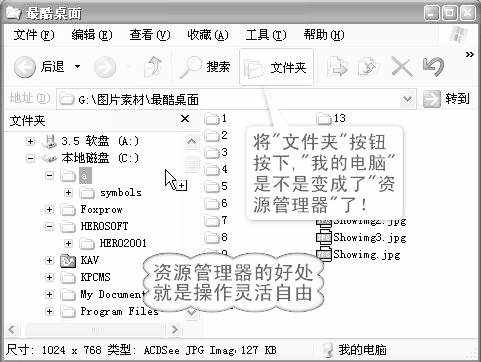
2.用资源管理器操作:资源管理器的优点是窗口左侧可以显示目录列表,用鼠标将文件(夹)直接拖放到左侧就能完成复制、移动等操作((图9))。通过“开始→所有程序→附件”可以调出资源管理器,也可在“我的电脑”中按下“文件夹”按钮。须注意的是,在同一分区间的拖动为移动,不同分区间为复制,也可在拖动时按下Ctrl键实现强行复制,按下Shift键实现强行移动。
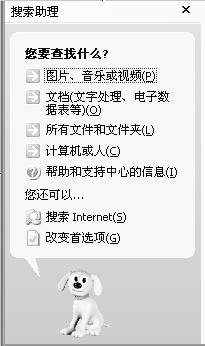
3.文件搜索:随着硬盘的扩容,电脑中的文件数量也有好几万了吧!有时要想查找某个文件,还真得费上一些工夫。用Windows XP查找文件十分方便,点击“开始→搜索”会弹出搜索窗口,与“我的电脑”很像吧,只是左侧变成了搜索助理((图10)0),确定你想查找的文件类型,然后点击相应项目。例如选择搜索音乐,就不会列出同名的其他类型文件,这种搜索目的明确,效率最高。如果对搜索对象印象不深,可以进行模糊搜索,键入部分字符或通过通配符“?”和“*”配合操作(?代表单个字符,*代表多个字符),再从结果中筛选。搜索结束后可通过左侧菜单切换到列出文件的所在路径。
4.压缩文件的处理:为了便于文件的存储和传输,人们采用压缩技术减少文件的尺寸。当前最流行的压缩软件是WinZip,支持格式为ZIP。Windows XP也具有处理压缩文档的功能,所以对于基本压缩、解压操作,无须用WinZip也可轻松进行!Windows XP将ZIP文件视为文件夹,无须解压,双击即可进入。要想将ZIP包中的文件解压,点击左侧控制栏中的“提取所有文件”,会进入提取向导,确定解压的目标路径即可。若想创建ZIP包,首先选中源文件,然后单击鼠标右键,选择“发送到→压缩文件夹”,就能创建与第一个文件同名的压缩包。