STUDIO圆你导演梦
数码与整机
有一款中文版的影视编辑软件,非常简单好用,制作完成一部专业的电影只要简单的三步:1.捕捉你的影片:将你拍摄的影片传输至电脑。2.叙述你的故事:将你捕捉下来的故事场景,以拖放的形式安排在你的剧本中,并加上标题、字幕、旁白、音乐和特效来记述一个难忘的故事。3.分享你的作品:你可以将这些精彩的故事制作成录像、VCD、商业简报甚至网络视频或E-mail。你对该软件是不是很动心啊?
这款影视编辑软件就是品尼高公司出品的STUDIO,它只需要进行简单的拖放动作,就可为影片加入特效、字幕、音乐和旁白等效果,能即时让你看到全部影片编辑的模样,让你的编辑作业更有效率。更重要的是它可以制作任何时间长度的影片,完全突破了2GB的限制。它的超过100种以上的转场特效再加上300种以上的专业字幕,一定能满足你的需要。它还能直接输出AVI、MPEG文件格式,甚至可输出Internet上的视频格式。下面,笔者就以制作一部电影为实例,来讲述一下STUDIO的使用方法。
一、采集视频(捕捉你的影片)
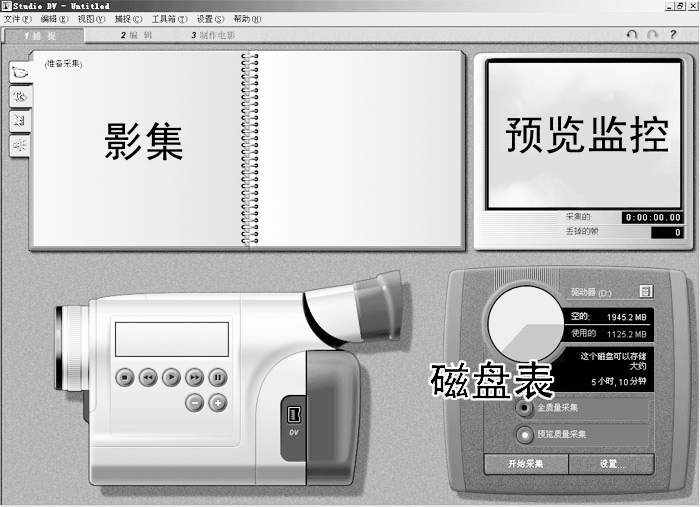
用一根IEEE-1394/DV连接线将数码摄像机与电脑正确连接,准备工作做完后,就可以进行视频采集了。打开STUDIO软件,点击节目菜单中的采集按钮“1捕捉”,出现采集窗口,它由影集、预览监控和磁盘表三部分组成((图1))。
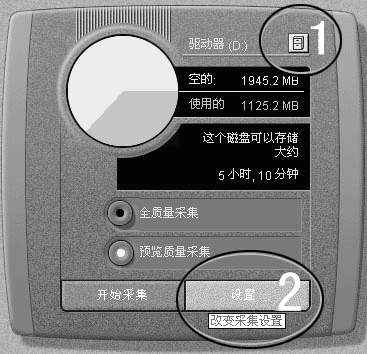
磁盘表如((图2))所示。点击文件夹浏览器((图2)中1处)可设置存储位置。采集方式选择为“预览质量采集”。点击“设置”((图2)中2处),在“捕捉”中找到场景检测选项,选择第二项“基于视频内容的自动操作”。(四个选项分别为:1.基于摄影时间的自动操作:STUDIO读取DV磁带上的时间标签时,当检测到一个跳点,就开始一个新的场景。2.基于视频内容的自动操作:STUDIO检测视频内容的改变,只要发现图像有大量改变就创建一个新的场景。3.每×秒创建新场景:STUDIO可以每×秒创建一个新场景,×可由用户选择。4.手动:按空格键创建一个新的场景。)
点击“开始采集”按钮,播放数码摄像机,就开始捕捉影片了。
二、编辑视频(叙述你的故事)
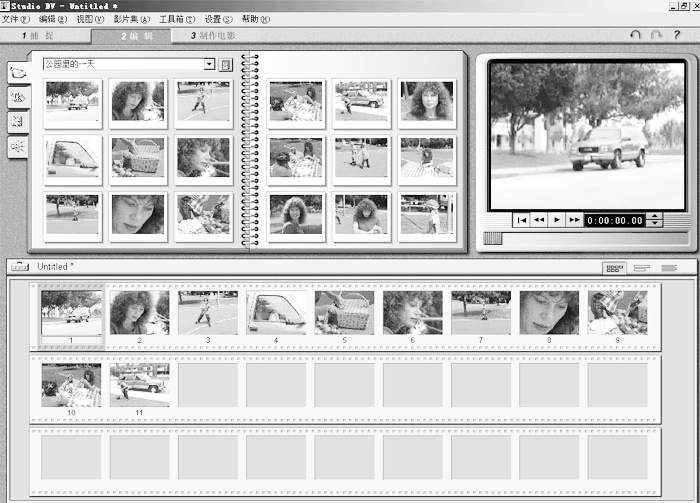
捕捉影片结束后,点击节目菜单中的按钮“2编辑”,就会发现凡是在场景发生变换时,影片都被自动分割成许多片段,按顺序存放在影集中((图3)),并且每个片段均可在右侧的播放窗口浏览。从影集中把每一个场景片段按自己设计的顺序依次拖放到视频轨道上,然后,就可以随心所欲地编排电影情节了。
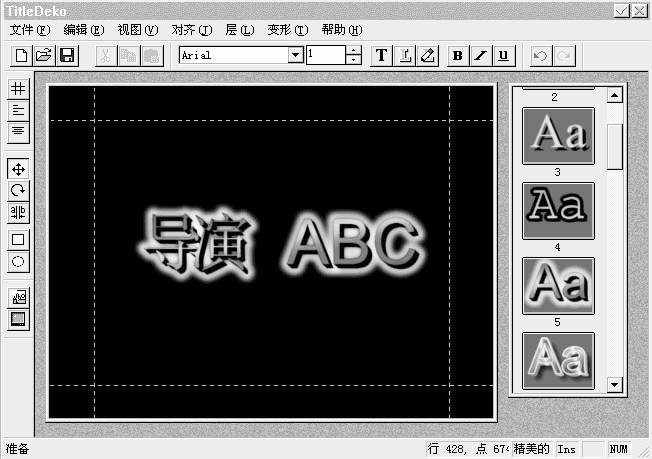
1.添加字幕。在轨道中的第一个视频片段上双击,启动TitleDeko((图4)),点击第三个按钮“T”,会让你选择字幕迭加或全屏字幕(若选择迭加字幕,则在当前场景上加入字幕,若选择全屏字幕,则可自己任意设置背景)。选择“全屏字幕”并确定,就呈现出一个文本Ⅰ形图标等待文本输入,输入“导演ABC”,然后选定文本,改变字体、大小、颜色,应用一个新的风格(风格的显示在文本输入窗口右边的窗口中,如不可见,选择“视图/预设风格”),这里我们向下滚动到5号风格并点击它,这时风格特征应用到文本中,利用左侧一列的对齐按钮调整,使之上下、水平居中,也可旋转;若想设置背景为黑色,点击窗口左侧最下部替换背景按钮,在新打开的窗口中选择第二项“背景是单色”,点击其右边的按钮呈现颜色表,选取黑色并确定(也可将背景设为透明、单色、渐变色或图片)。设置完成后,按F12接受字幕并返回到STUDIO窗口,在轨道中将该全屏字幕拖至最前面作为片头。以类似方式可加入其他片头、片尾的字幕。
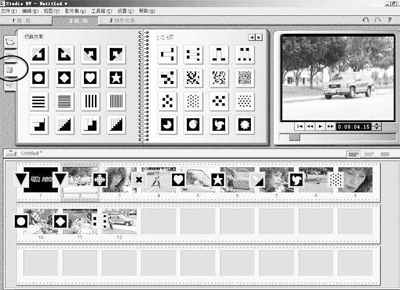
2.加入转场特效((图5))。点击左侧第三个“显示切换效果”按钮,在影集中就出现132种转场效果(共5页)。将第一个“淡入淡出”效果按钮,拖至轨道中最前面的导演片段,就完成了“淡入”的转场效果,在浏览窗口播放可试看一下。根据自己的设计可依次拖入“淡入淡出”、“溶解”、“中心向外”、“中心向内”、“心型”等效果(如(图5)中轨道所示),对每一个效果可随时进行浏览,如不满意,按“DEL”键删除,再重新添加。
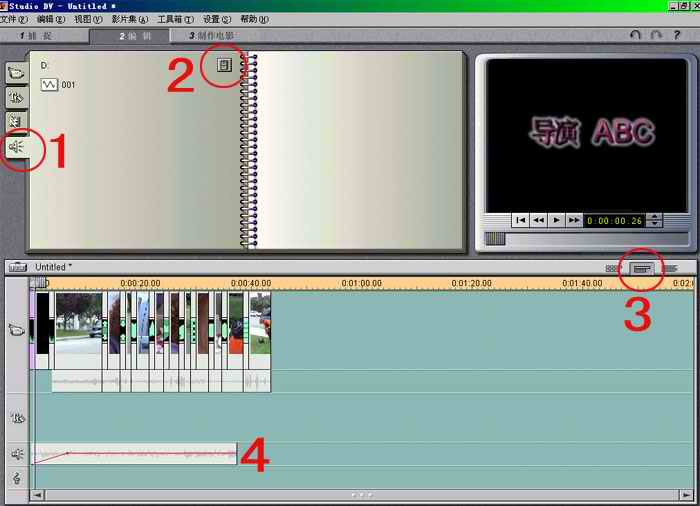
3.加入背景音乐((图6))。在窗口中点击左侧“显示音效”按钮((图6)中1处),在影集中点击文件夹((图6)中2处),选定自己想要的音乐;然后选取“时间线显示模式”(点击(图6)中3处),将影集中的音乐拖至图6中4处的音轨中,这样就完成了背景音乐的迭加。如想加入音乐渐入的效果,在音轨波形图中间有一红线,鼠标点击红线的10秒处可增加一节点,将最左侧红线端点拖至最下,使之形成一条逐渐升高的红线,这样便可达到音乐渐入的效果。
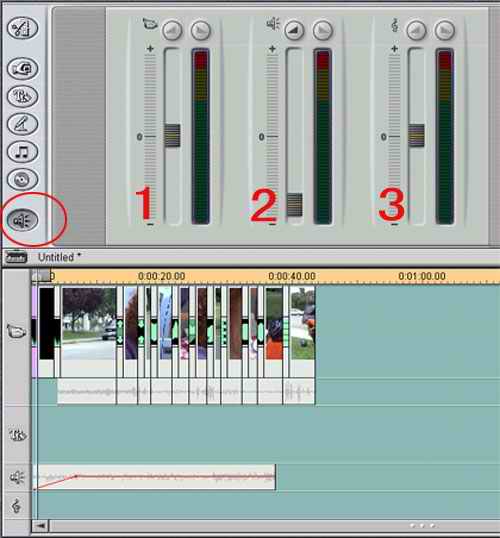
如果想去掉数码摄像机录入的原始声音,只留下背景音乐的话,则双击视频轨道中的一个场景片段,启动TitleDeko,点击最下面的小喇叭“改变三个音频轨道的音量”按钮((图7)),就会出现右边的1、2、3声音调整按钮,将第1个按钮调至最小,即可关闭录像的原始声音。
三、输出视频(分享你的作品)
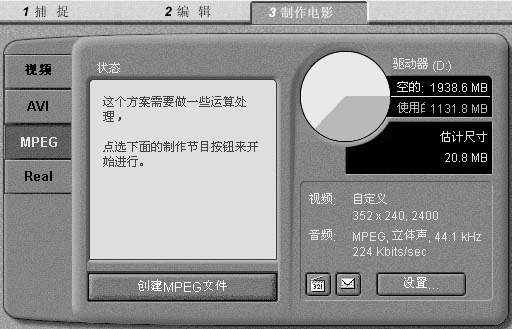
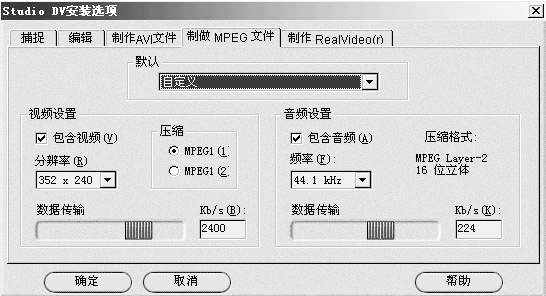
在节目菜单中点击“3制作电影”((图8))。第一步:进行参数设置,点选“设置”选项,会出现(图9)所示窗口,选取第四项“制作MPEG文件”,按图示设置好各参数,确定并返回。第二步:点击图8中的生成MPEG文件按钮“创建MPEG文件”,选择保存路径,并命名为“电影.mpg”。第三步:点击OK,当点击生成MPEG对话框中的OK时,STUDIO开始生成MPEG文件,可以在右侧播放器窗口中观看进度。
完成电影输出后,你就可以用媒体播放器或超级解霸来欣赏自己制作的电影了。效果怎么样?是不是觉得很有成就感啊!原来当导演这么容易。
Studio最新试用版可以在品尼高的官方网站http://www.pinnaclesys.com.cn/homevideo/StudioVersion7Trial.exe下载到,另外在购买1394卡时很多商家也会附送该软件,赶紧去试一试吧。