新手上网从头学(1)
网络与通信
网络已经渗透到了大家的日常工作、 学习、 生活中,我们可以利用E-mail传送文件、利用主页宣传公司的产品、用搜索引擎查找资料、上网校参加学习、在网上购物、网上看电影、网上听音乐、网上聊天……网络应用越来越广泛,已经慢慢成了我日常工作生活中不可或缺的一项重要内容,因此,我们必须要掌握它的使用方法,这样才能让自己在网络的海洋里自由驰骋。在 《新手上网从头学》的系列文章中,我们将从一个初学者角度手把手地教你如何上网,上网后如何进行各种操作,熟悉各种网络工具的使用方法,文章简单明了,可操作性强,让你一看就会,一试就灵。
一、选择合适的上网方式
目前电信局或ISP为了满足用户的不同需求,提供了多种接入方式,你可以根据自己的需要以及经济承受能力全面衡量,选择一种合适的上网方式,做到既经济又实惠,现在可供家庭用户选择上网方式有:
1.电话拨号上网
这是目前大多数家庭用户使用的一种上网方式,它费用低,设备安装简单,使用方便,你只须到电信局申请一账号,就可以通过自己家里的电话线上网浏览了,不过它的速度较慢,最快只能达到56Kbps。
2.用ISDN(一线通)上网
ISDN的全称是综合业务数字网,俗称“一线通”,它把电话线分成多个信道,可以将电话、传真、数据、图像等多种业务综合在一个统一的数字网络中进行传输和处理,实现打电话、上网两不误。ISDN的最高速度可以达到128Kbps,传输质量高,使用灵活方便,不过它所需的硬件设施和安装要复杂些,使用费用与拨号上网差不多。
3.用ADSL(超级一线通)上网
ADSL的全称是非对称数字用户专线,它是目前广泛推广的一种宽带上网方式,它能够在现有的电话线上提供高达8Mbps的下载速度和1Mbps的上传速度,用它可以实现高速Internet访问、视频会议、VOD点播、远程教育等众多先进的网络应用。用它也可以边打电话边上网。ADSL的安装设备复杂,设备费用较高,使用费也比普通拨号高许多,但是它可以实现的许多宽带高速应用,因此,多花些费用还是值得的。
4.小区宽带接入
对于现在许多新建的智能小区来说,已经实现了宽带到户服务,你只要申请,就可以开通使用,这就更加方便了住户。
二、建立拨号连接
对于不同的上网方式,它需要建立的连接方式、配置和使用方法也是不同的。下面我们就来分别了解各种上网方式建立上网连接的方法,只有连接建立好了,我们才能尽情地到网上冲浪。建立拨号连接事实上是软件设置,在此之前,你一定要正确地连接和安装好各种硬件(如:调制解调器、网卡等)以及它们的驱动程序,并且要到电信局进行申请,待这些手续全部完成之后,下面我们就正式开始建立拨号连接。
1.拨号方式
普通的电话拨号上网用户,建立拨号连接的方法是:双击Windows98桌面上的“我的电脑”图标,打开“我的电脑”,然后再双击其中的“拨号网络”图标,打开“拨号网络”。
①双击其中的“建立新连接”图标,出现建立新连接向导,在输入框中给你要建立的连接起一个名字,可以任意命名,并且选择你安装的调制解调器,如果你安装有一个调制解调器的话,系统会自动给你选上,单击“下一步”按钮。
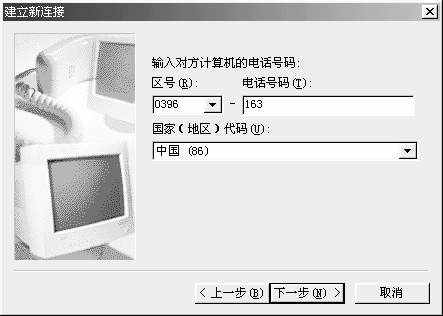
②输入区号和当地电信部门提供的拨号上网电话号码,如163((图1)),单击“下一步”按钮。
③成功创建连接,单击“完成”按钮,就可以在“拨号网络”中出现你刚建立的连接。
④双击该连接,弹出连接窗口((图2)),输入你申请的用户名和密码,然后单击“连接”按钮,听到一阵“猫”叫之后,就可以上网冲浪了。
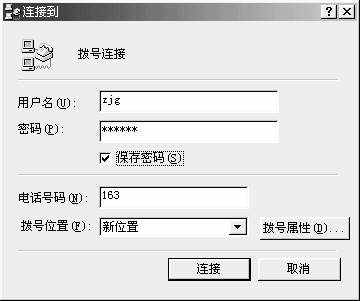
小技巧:在连接窗口中选中“保存密码”选项,以后上网时双击建立的拨号连接,程序就会自动拨号,不用再重复输入密码了。
2.ADSL
ADSL用户不使用Windows所带的拨号连接,它需要安装一个虚拟拨号软件,用该软件来建立上网连接。虚拟拨号软件有多种,常用的是EnterNet300,该软件可以从网上下载,一般ADSL附带的光盘中有,可以直接安装使用。
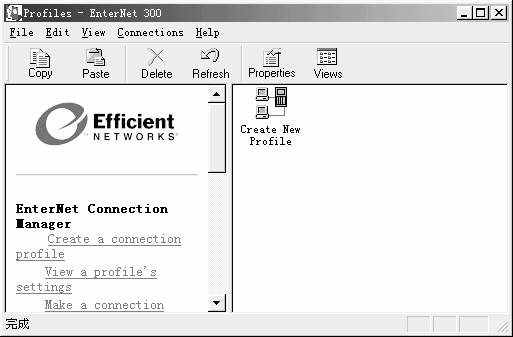
①启动EnterNet300,双击其中的Create New Profile图标((图3))。
②出现建立连接向导,输入你要建立的连接名称,单击“下一步”按钮。
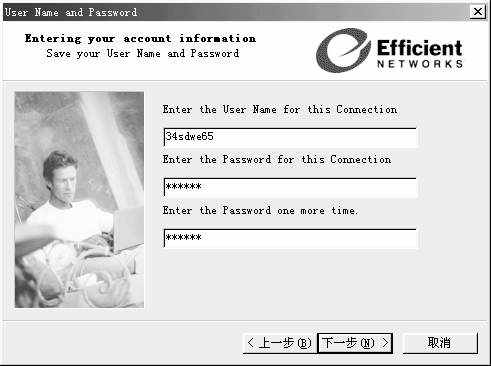
③输入你的用户名和密码((图4)),单击“下一步”按钮,程序开始查找服务器,然后单击“完成”,一个拨号连接就建立好了。
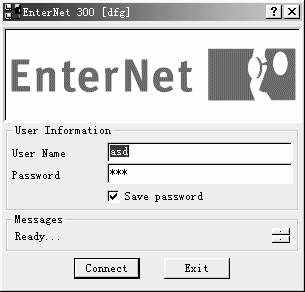
④在EnterNet300界面中双击你刚刚建立的连接,出现连接窗口((图5)),单击其中的Conneet按钮,就可以连接互联网了。
3.ISDN
ISDN的拨号网络连接建立方法与普通的电话拨号相同,你只要双击桌面上的“我的电脑”图标,打开“拨号网络”,双击“新建连接”,输入连接的名称,并选择调制解调器为安装的ISDN设备,单击“下一步”,输入对方电话号码,然后单击“下一步”按钮,最后单击“完成”按钮,即可结束拨号网络的配置,以后在“拨号网络”中双击新建的连接就可以上网了。
4.小区宽带接入
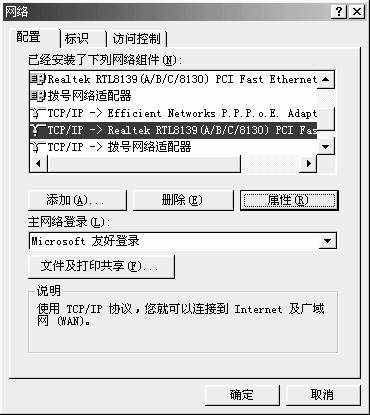
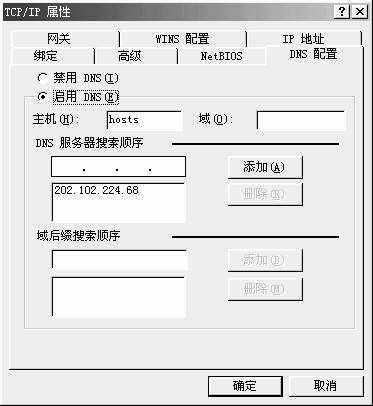
小区宽带接入一般分为LAN接入(网线)和光纤接入两种,LAN接入和配置局域网操作类似,在Windows98桌面上右键单击“网上邻居”图标,选择“属性”命令,在出现的网络配置属性窗口中选择你安装的网卡((图6)),最后单击“属性”按钮,出现TCP/IP属性设置窗口((图7)),然后按照电信局提供的数据配置好IP地址、DNS和网关地址,重新启动电脑即可自动上网。