中文代理服务器软件Ezproxy的设置
网络与通信
家中有两台电脑,假设分别是aa和bb,它们的系统都是Windows 98。以前为了连网玩游戏都给它们装上了网卡。其中一台还加装了Modem。最近为了解决家人与我共争上网的问题,在朋友的建议下我决定实施“家庭代理上网计划” 。
想实施代理上网计划,第一步得装备必备的硬件和软件,硬件无非就是网卡、网线,硬件设施我这里已经是现成的。只是软件方面着实让我费了一番脑筋,大家知道Windows 98在家庭代理上网这一块是欠缺的,要实现代理上网只有依靠那些代理上网软件,最后经过朋友的推荐我用上了一个名为Ezproxy的代理上网软件,下面我就把Ezproxy的安装设置向大家介绍一下。
首先把aa和bb的网络参数设置好,我设aa的IP为192.168.0.1;bb的IP为192.168.0.2其他参数均采用默认。接着在aa和bb联网成功的状态下在aa上安装Ezproxy软件,在安装成功后大家会在“开始菜单”的“程序”中找到Ezproxy启动组。执行绿色图标“Run ezproxy”启动Ezproxy。哎!屏幕上怎么不见任何程序的窗口?
见到了如(图1)的由两个绿色反向箭头组成的图标吗?对准它点右键执行“start manager”。

哈哈!窗口终于出现了。现在可以执行那个闪电符号进行登录。
注意:只有登录成功,才能对代理服务器进行设置与监视。代理服务器的远程管理端口缺省为7532。口令缺省为1234。登录成功后马上去“系统”菜单的“选项”中进行代理上网的网络设置。((图2))
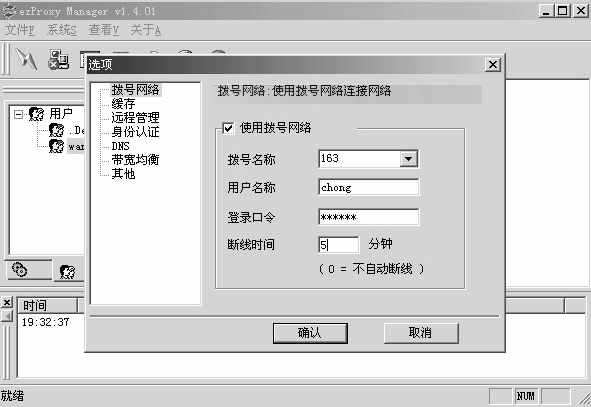
(图2)中可见设置选项还是比较全面的,因为界面是全中文的,所以我们使用起来也比较方便。家庭上网除了设置上网方式外其他选项大可不必选择。
接着设置客户机bb。找到“用户”鼠标右键添加用户组“chong”然后在“chong”的右键菜单中选择“添加用户”,如(图3)。
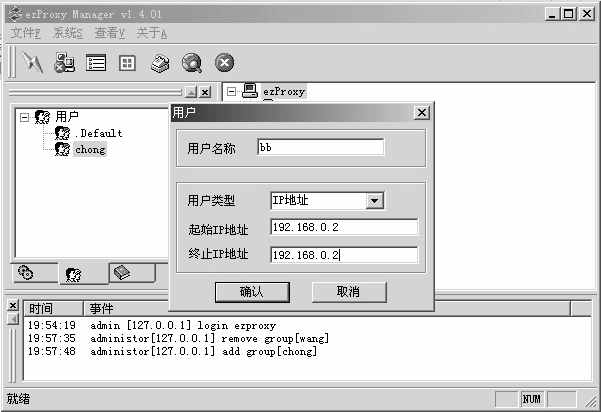
注意:在用户类型中如果选择的是IP地址,起始和终止地址都应添加客户机的IP地址。
设置完毕用户,我们就来进行代理服务的设置。点击用户设置窗口旁边的重叠齿轮就会出现代理服务设置窗口((图4))。
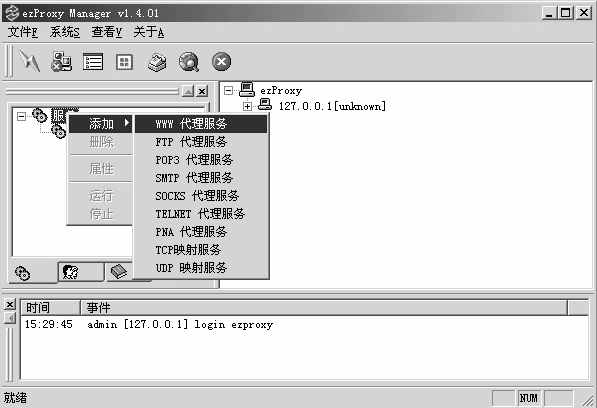
如(图4)所示,Ezproxy共支持7种代理服务、2种映射服务。在这里我们以Web代理服务为例。Ezproxy代理服务的设置非常简单,只要在右键菜单中选取服务类型然后运行。再到客户机IE浏览器属性栏的“连接→局域网设置”中设置客户端代理参数即可((图5))。
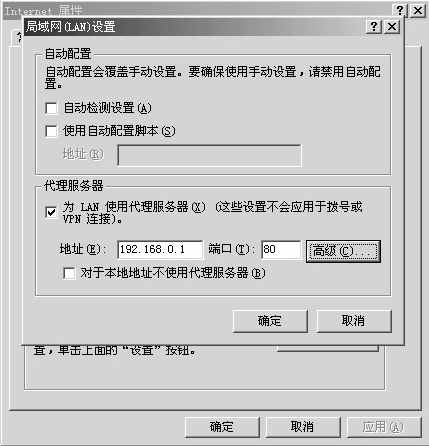
注意:如设置其他代理服务请勿选择“高级”中的“对所有协议均使用相同的代理服务器”以免不能正确设置端口。
好了!爱机bb登录网络成功!“家庭代理上网计划”得以顺利实施。其他代理服务的设置可以参考Ezproxy自带的帮助文件。只是要特别注意端口的设置,要知道不同的代理服务端口可是不一样的呀。
小窍门:你可以为Ezproxy建一个快捷方式然后把它放到“开始菜单”“程序”的“启动”栏中这样你就不必每次上网都去执行它了。
对了!还要提醒大家一句Ezproxy在15日之内最多只能设置5位用户,过期不注册的只能设置2位用户。
对Ezproxy感兴趣的网友可以到(http://www.lavasoftware.net)下载。该软件支持Windows 9x/Me、NT、2000和NT Services。