利用NAT实现端口重定向
网络与通信
我相信大家都遇见过这样的问题吧?就是当你在自己局域网(LAN)内部架设一台Web Server的时候,别人从Internet(WAN)没法正常访问内网的Web Server,你是不是很痛苦?或者你局域网没有一台计算机能打开80(Web Server Port)端口,但是你又想别人在访问你的Web Server Port的时候,能够与你局域网内部一台已经打开的Web Server Port的计算机自动连接。这时候你就需要用到端口重定向功能,下面我将为大家讲解如何使用网络地址转换(NAT)做到端口重定向。
第一步:需要确定你的计算操作系统是否是Win2000,因为只有在Win2000里面才会提供路由和远程访问服务。确定了你的操作系统以后,你就可以进行下一步操作了,首先你要找到“控制面板”里的“路由和远程访问”,然后打开它((图1))。
第二步:具体操作
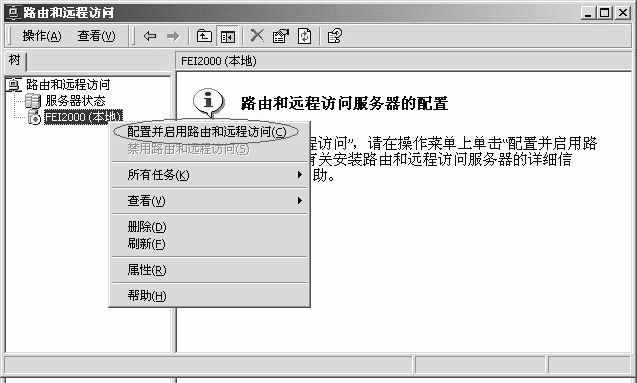
1.在操作菜单上单击“配置并启用路由和远程访问”((图2))。
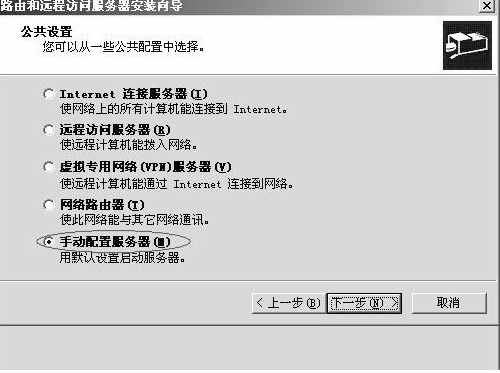
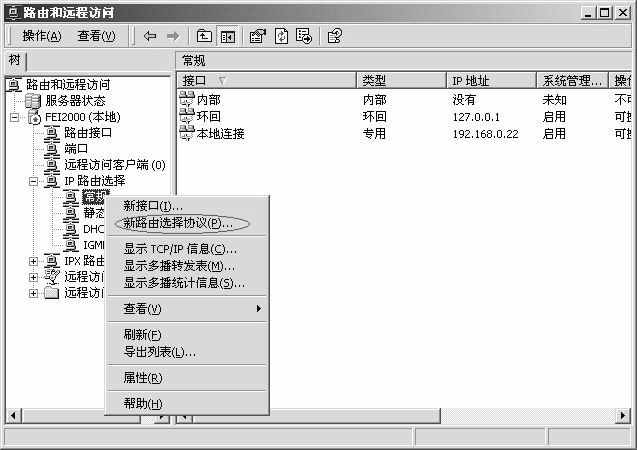
2.在弹出的菜单上选择“手动配置服务器”,安装完毕后会提示你是否启动服务,选择“启动服务”((图3))。接着打开树状菜单选择“IP路由选择→新路由选择协议”((图4))。
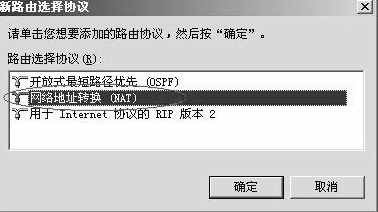
3.在弹出的菜单里选择“网络地址转换(NAT)”后点“确定”((图5))。
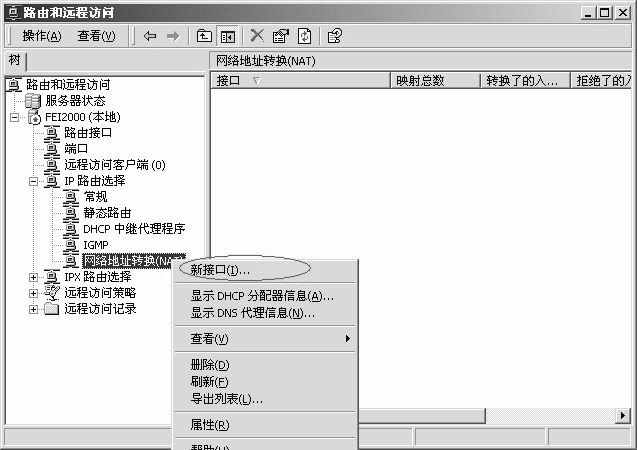
4.打开树状菜单选择“网络地址转换(NAT)→新接口”((图6))。
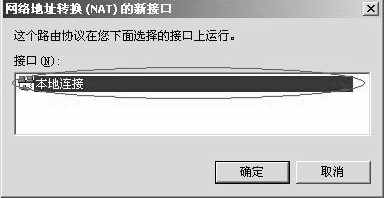
5.在弹出的菜单里选择“本地连接”后点击“确定”((图7))。
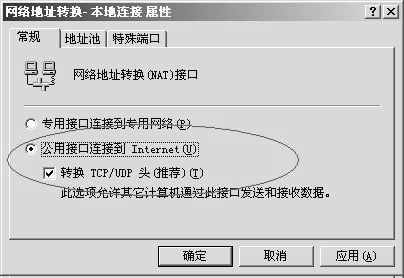
6.在弹出菜单“常规”里选择“公用接口连接到Internet”并且复选“转换Tcp/Udp头”((图8))。
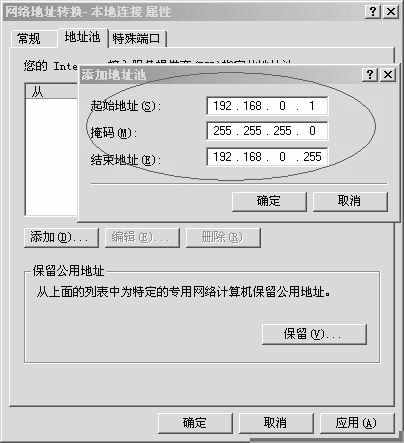
7.在“地址池”选项表里添加你需要提供端口重定向的起始地址与结束地址((图9))。
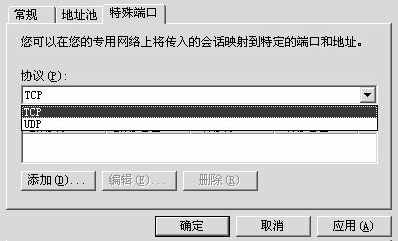
8.在“特殊端口”选项表里提供了你需要定向的数据连接协议((图10)0)。
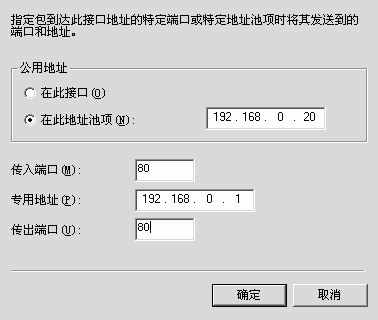
9.选择好需要重定向的协议后点“添加”。然后在“在此地址池项”里填写本机IP也就是需要重定向计算机的IP。
10.在“传入端口”里填写重定向端口,在“专用地址”里填写需要定向的目标计算机,也就是打开了Web Server Port的计算机IP,在“传出端口”里填写目标计算机打开Web Server的端口。这样端口重定向功能也就做好了。
在实际的应用当中当然不单单是重定向Web Server Port那么一点点功能,还可以制定许多重定向,比如SMTP、POP、FTP……这些就等着你去试验了。