在Flash中实现物体运动的三种方法
网络与通信
很多朋友想学习用Flash制作游戏的方法。大家知道,不管在什么游戏中,实现物体的运动是游戏的前提,而不同的游戏里物体移动的方式又不尽相同。所以,想学习制作Flash游戏的朋友今天就先随我一起学学在Flash中实现物体运动的三种方法吧。三种方法如下:
方法1:通过单击按钮实现物体的单向运动
这种方法一般在需要按键的游戏中使用。你也可以给某个实体加上这段代码,然后通过单击这个实体达到某种游戏效果。
1.打开Flash,按快捷键“Ctrl+M”打开“Movie Properties”面板。根据你的要求设置场景大小和背景颜色。
2.按快捷键“Ctrl+F8”新建一个名为Graphic的Graphic符号(Movie Clip符号也行)。
3.按快捷键“Ctrl+R”导入一张动物图片(我导入图片中动物的脸是面向右的,这样是为了移动效果更真实)。你也可以在move影片的场景里随便画个方块或圆圈。不过这样做效果就不太明显了。
4.按快捷键“Ctrl+F8”新建一个名为Move的Movie Clip符号,把Graphic符号拖曳到Move影片的第1帧中。双击第1帧,输入函数Stop()。右键单击第1帧,选择Copy Frames命令。然后右键单击第2帧,选择Paste Frames命令。
5.选择Move影片第2帧中的图片,执行“Modify→Transform→Flip Horizontal”命令把图片水平翻转。注意:影片在第1帧和第2帧中的位置应该是一样的(用快捷键“Ctrl+Alt+I”打开Instance面板设置图片的X轴Y轴坐标)。
6.回到主场景,按快捷键“Ctrl+L”打开Library后按住鼠标左键把影片Move拖曳到场景中。按快捷键“Ctrl+I”打开Instance面板,给Move影片起名为MC。
7.单击菜单“Windows→Common Libraries→Bottons”打开按钮符号库。选择 “(circle)VCR Button Set”中的“gel Left”和“gel Right”按钮,然后把它们拖曳到场景中适当的位置。
8.右键单击“gel Left”按钮,输入如下代码:
on (release){
tellTarget (""_root.mc"") { //告知电影以被调用,跳转到第2帧
gotoAndStop (2); //跳转到第二帧后,影片就换了个方向
}
movex = getProperty(""/mc"",_x); //将影片在场景中的X坐标值赋给movex
movex = movex-10; //以10个像素为单位变动坐标值,实现物体的移动。
setProperty (""/mc"", _x, movex); //重新定义影片的‘_x’坐标属性
}
9.右键单击“gel Right”按钮,输入如下代码:
//单击此按钮,跳转到第1帧。实现图片翻转
on (release) { //以下代码含义参考上面
tellTarget (""/mc"") {
gotoAndStop (1);
}
movex = getProperty(""/mc"",_x);
movex = movex+10;
setProperty (""/mc"", _x, movex);
}
以上两段代码是用来控制物体左右运动的。至于控制物体垂直方向运动的代码可以结合“方法2”自己编写。最终效果如(图1)。
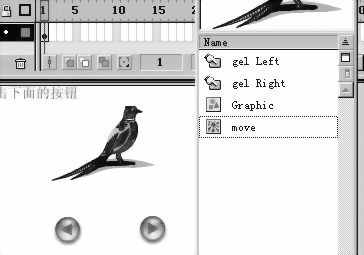
另外,你可以通过“onClipEvent(mouseDown){ }”语句实现单击鼠标左键实现物体的单向运动。“{ }”中添加的代码参考“方法1”,很简单的,篇幅关系我这里就不多说了。但是“方法一”的设计还有一些不完美。这些我们将在“方法2”中解决。
方法2:通过敲击方向键实现物体的单位运动
这种方法在游戏中是经常被使用到的,尤其是RPG游戏,学会它是设计RPG和其他很多游戏(如俄罗斯方块)的基础。实例中用的是小键盘的方向键,你有可以把它改成其他键,做出各种你想要的效果。
1—5步同“方法1”。
6.右键单击Move影片第1帧中的Graphic图片(是右键单击图片,不是帧),选择Actions命令。输入如下的代码:
onClipEvent (keyDown) { //当键被按下后执行下面的语句
if (Key.getCode() == Key.LEFT) { //如果击键为‘←’键就告之影片跳到第2帧执行。实现图片地翻转
tellTarget (""/mc"") {
gotoAndStop (2);
}
}
if (Key.getCode() == Key.RIGHT) { //如果击键为“→”键就执行下面的语句
width = getProperty(""/mc"",_width); //把影片宽度附值给变量width
movex = getProperty(""/mc"",_x);
movex = movex+width/10; //以影片宽度的1/10作为图片移动的单位值
setProperty (""/mc"",_x,movex);
}
if (Key.getCode() == Key.UP) { //以下代码含义参考上面
height = getProperty(""/mc"",_height);
movex = getProperty(""/mc"",_y);
movex = movex-height/40;
setProperty (""/mc"",_y,movex);
}
if (Key.getCode() == Key.DOWN) {
height = getProperty(""/mc"", _height);
movex = getProperty(""/mc"", _y);
movex = movex+height/40;
setProperty (""/mc"", _y, movex);
}
}
7.右键单击第2帧中的move影片,选择Actions命令。输入如下代码:
onClipEvent (keyDown) { //以下代码含义参考上面
if (Key.getCode() == Key.LEFT) {
width = getProperty(""/mc"", _width);
movex = getProperty(""/mc"", _x);
movex = movex-width/10;
setProperty (""/mc"", _x, movex);
}
if (Key.getCode() == Key.RIGHT) { //如果击键为‘→’键就告之影片跳到第1帧执行。实现图片地翻转
tellTarget (""/mc"") {
gotoAndStop (1);
}
}
//还有两段控制图片上下运动的代码同上
}
8.回到主场景,按快捷键“Ctrl + L”打开Library后按住鼠标左键把影片move拖曳到场景中。按快捷键“Ctrl+I”打开Instance面板,给影片Move起名为MC。
这样,影片就可以做上下左右的运动了。不相信你可以按小键盘上的方向键试试看。最终效果如(图2)。不过大家又发现一个问题,就是实体一直往一个方向移动的话,然后就会跑得无影无踪。那怎么办呢?别急,让我们再给实体加上下面一段代码,让实体出不了边界:
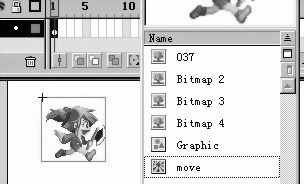
右键单击Move影片第1帧中的Graphic图片,然后在“movex = movex+width/10;”代码下添加如下代码:
if(movex>=300-width){ //假设影片的场景宽度为300;
movex=300-width; //这样设置是因为场景是以左上角的点为(0,0)点的
}
右键单击move影片第2帧中的Graphic图片,然后在“movex = movex-width/10;”添加如下代码:
if(movex<=0){
movex=0;
}
在垂直方向运动的代码你可以自己写了吧,我这里就不说什么了。
影片中,你也可以把图片换成动画。如果你想自己做人物动画(如果你自己不会画的话,就把GIF动画拆下来用。明白吗!),你可以制作8张图片,两个一组,前后左右方位的共四组,然后在影片中再增加几帧就OK了。这样就不会像导入Gif动画后影片一直动个不停了。
方法3:通过鼠标拖曳和点击实现物体的任意运动
拖曳方法的实现是很简单的,但它在游戏中的运用却是很广泛的。如拼图,推箱子,打老鼠,棋类等游戏都要用到这种方法。
新增一个名为“MC”的影片。然后右键单击鼠标输入下面的代码即可:
onClipEvent (mouseDown) { //当鼠标按下时执行下面代码
startDrag (mc); //让影片吸附在鼠标并跟随鼠标一起运动
}
onClipEvent (mouseUp) { //当松开鼠标时执行下面代码
stopDrag (); //影片脱离鼠标
}
这段代码的功能是点击一下鼠标,影片就出现在什么地方。
新增一个名为“MC”的影片。然后右键单击鼠标输入下面的代码即可:
onClipEvent (mouseDown) {
x = _root._xmouse; //把鼠标当前在场景中的X坐标值赋值给变量x
y = _root._ymouse; //把鼠标当前在场景中的Y坐标值赋值给变量y
setProperty (""/mc"", _x, x);
setProperty (""/mc"", _y, y);
}
好了,说得差不多了。只要大家掌握了以上几种实体的运动方法,再结合一些其他的Flash制作和编程手段,就一定能开发出属于自己的Flash游戏。