原来浏览器也可是3D的
网络与通信
对一个资深网虫来说,一个多窗口浏览器是上网冲浪的必备武器,从“IE 的一个程序只能有一个网页”开始,就有许多人试着在一个程序(或画面)中“装”进更多的网页:有用页签(TAB)切换的,也有将屏幕分割成四小块的……但是,如果你想要更加动感、更加立体的浏览的话,你绝对不应该错过CubicEye((图1))!
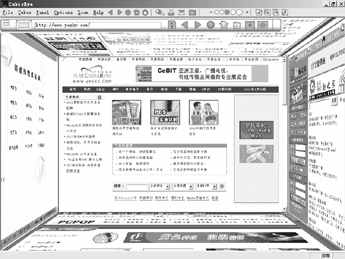
CubicEye是一款基于IE内核的3D浏览器,它能将网页以“立方体”的形式表现出来,使用CubicEye浏览网页,你就好像在一个正方形的盒子中,盒子里六个面上都是网页;你正对着其中一个网页,在网页的上下左右则有相邻的网页(面),并且通过“立方体”的嵌套,能让你一次浏览6到625个网页!屏幕上所有的网页你都能点选连结,拉动滚动条等等,就好像一般的浏览器一样,可以任意的贴近、远离网页,也可以旋转立方体,将主页面切换到相邻的画面中,你还可以在这个虚拟空间中前进到下一个立方体中,是不是很神奇啊?下面就让我来给你介绍介绍这个未来感十足的浏览器。
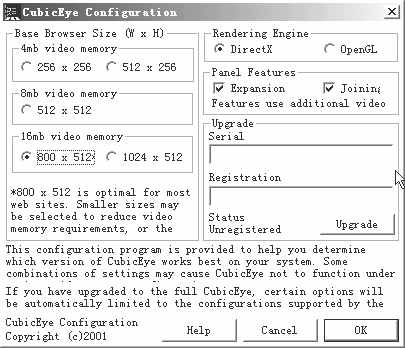
下载(CubicEye可以到http://cn.ilike.lycosasia.com/index.php下载)并安装好CubicEye后,先打开“CubicEye Configuration”((图2))。做些基本的设置,呵呵,看来CubicEye号称3D浏览器并非虚言,从“Configuration”窗口中的“Base Browser Size(W×H)”和“Rendering Engine”两项可以看出,要使用CubicEye,用户的显卡至少要有4MB以上的显存并支持DirectX或OpenGL中的一项,不过这对现今的电脑玩家来说根本不是问题。“Base Browser Size(W×H)”一项是决定上网浏览时CubicEye窗口的大小,在这里,根据你的显存大小,CubicEye能提供256×256~1024×512尺寸大小(单位就和我们显示器用的分辨率一样)的浏览窗口,在下边还有提示,大意是说现在大部分网页都是采用800×512的分辨率,用这个分辨率最好,而小于或大于这个分辨率的选项是为了一些特殊用户的需要。这里请各位根据自己显卡的显存大小选取。“Rendering Engine”是选择使用哪个API,这个用默认的就好了,“Panel Features”是设置CubicEye默认的界面形式,这个也用默认的就可以了。接下来就是很常见的注册码输入栏了,从下面的一大堆英文看,这应该是个有限制的版本,注册后才能获得完整的功能,有兴趣和美元的不妨试试。
配置完成后,就可以使用CubicEye上网冲浪了,说到这里,相信很多朋友已经忍不住要早点体验立体浏览的感受了吧,不过CubicEye的界面上有些奇怪的东东,到底是些什么呢?还是让我来给大家讲解一下。CubicEye的界面很简洁,包含基本的菜单栏和一个浮动的工具条((图3))在“Options(选项)”菜单中的第一项“Tool Bar”就是那个浮动的工具条,上面的按钮与大部分浏览器提供的按钮功能是一样的,最左边有个最小化按钮,接着是地址栏,地址栏过去,按钮从左到右依次是刷新、退后、前进、停止、首页、收藏夹。该菜单的第二项“NavWheel”则又是一项无法在未注册版中使用的功能,所以大家不必理它。

第三项“Status Bar”是浏览窗口底部的状态栏,和其他的浏览器一样,这里会显示CubicEye正在进行的工作及状态,接下来的“Borders”是边框的意思,相信做过网页的朋友对此不会陌生吧?看来CubicEye的设计者是考虑到由于立体式的画面在视觉上容易造成混淆,所以特意加上边框以便用户区别相邻的网页,真是个体贴的小设计,各位朋友在使用时可根据自己的习惯选择。
其他功能相对比较简单,大家可以自己摸索。
接下来,就让我们用CubicEye去体会动感十足的立体浏览吧。为了不影响浏览,当固定在一个页面浏览时,可以将工具条最小化,放心,这不会带来操作的不便,看到在“Help(帮助)”菜单右边的那一排工具按钮了吗?这里甚至比工具条上的按钮更丰富,从左到右依次为后退、前进、停止、首页、历史、搜索、打印、邮件、收藏夹,再往右,是一个像冰糖葫芦似的奇怪按钮,也许聪明的网友们早就猜到这个由小到大排列的“冰糖葫芦”,在左右分别放着“-”号和“+”号,肯定是用来缩放浏览窗口大小的,不错,当浏览网页的时候,我们就可以随时根据页面的变化方便地调整大小,获得最佳的视觉效果,是不是很棒啊?最右边就是旋转立方体进行立体浏览的工具按钮了,按钮的图标非常直观,一目了然,可以左右旋转立方体,也可以上下旋转,有如魔方一样,只不过,在魔方一般的网页森林里冲浪,冲得太远你可会迷路喔。