新雷管驱动程序的隐藏功能
硬件周刊
不久前,为了配合GeForce 4的推出,NVIDIA发布了27.xx系列雷管驱动程序。一般来说,新的驱动程序主要是为了支持新的软硬件及新的特性,同时也能提升一定的性能(尽管有时也不尽然),并改善兼容性及稳定性。今天笔者不是来和大家讨论27.xx系列雷管驱动程序对显卡的性能有多大程序的提升,而是谈谈新雷管驱动程序中的一些隐藏功能,这些隐藏功能大概是NVIDIA送给我们的新春大礼包吧。
打开隐藏功能
既然是隐藏功能,当然在一般情况下我们是看不到的。怎样才能让这些隐藏功能“现身”呢?有经验的朋友都知道,我们要在注册表上做文章了。笔者在“驱动之家”看到有打开新雷管驱动隐藏功能的工具,实际上是修改注册表文件。因笔者安装了WindowsXP,所以下载了27.20for XP的驱动程序以及for WindowsXP的工具。安装了新驱动后在显卡的附加属性中只有OpenGL设置、Direct3D设置、桌面实用程序及重叠控制四个选项卡。话不多说,直接执行for XP的注册表工具,果然在显卡的附加属性中多出了时钟频率及“Display Orientation”两个选项卡,但是并没有出现事先知道另一个隐藏功能“Hardware Options”(硬件选项),笔者用写字本打开注册表文件查看文件内容。
REGEDIT4(笔者注:此处换用Windows Registry Editor Version 5.00后效果等同)
[HKEY_LOCAL_MACHINE\SOFTWARE\NVIDIA Corporation\Global\NVTweak]
"CoolBits"=dword:ffffffff
"NvCplEnableRotatePage"=dword:00000001
[HKEY_LOCAL_MACHINE\SYSTEM\CurrentControlSet\Control\Video\
{CFF0CEA2-5C99-46A7-80F9-0718C6194DFD}{content}000]
"NvCplEnableHardwarePage"=hex:01,00,00,00
“CoolBits”键名是为了打开时钟频率选项的。“NvCplEnableRotatePage”中因为有Rotate字样,应该是打开“Display Orientation”功能的(见(图1)),依葫芦画瓢,笔者猜想如果在“HKEY_LOCAL_MACHINE\SOFTWARE\NVIDIA Corporation\Global\NVTweak”下增加"NvCplEnableHardwarePage"=hex:01,00,00,00或可打开“Hardware Options”,但经过试验并未成功。进一步分析,我们可以看出“{CFF0CEA2-5C99-46A7-80F9-0718C6194DFD}{content}000”这个键名字符串很古怪(后面还跟着“{content}000”),感觉不太正常。笔者进入注册表的HKEY_LOCAL_MACHINE\
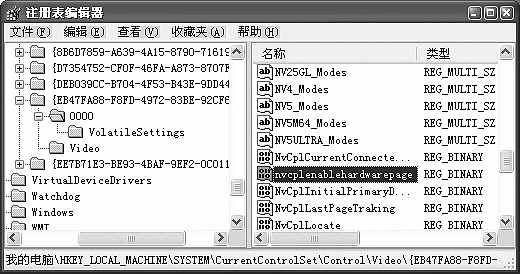
SYSTEM\CurrentControlSet\Control\Video分支后看到有七个主键(视安装不同版本驱动的数量不同而不同),除了对应安全模式,VGA模式等系统缺省主键外,还有四个主键能与笔者的TNT显卡对应,每个主键下又都有“0000”子键,但仅有一个主键的“0000”子键下有“Volatilesetting”键名,该主键应该是与当前显卡的驱动对应,笔者手工在其下的“0000”分支里加入"NvCplEnableHardwarePage"=hex:01,00,00,00,显卡的附加属性终于出现了“Hardware Options”选项卡。因为“HKEY_LOCAL_MACHINE\SYSTEM\CurrentControlSet\Control\Video”分支下与当前显卡驱动对应的主键名会因显卡芯片,驱动版本不同而各不相同,所以大家下载的注册表工具可能没有效果,以上是笔者给出的解决方法,而for Windows2000的注册表工具因为不存在“变量”,所以可以直接使用。接下来笔者分别介绍这些隐藏功能。
时钟频率
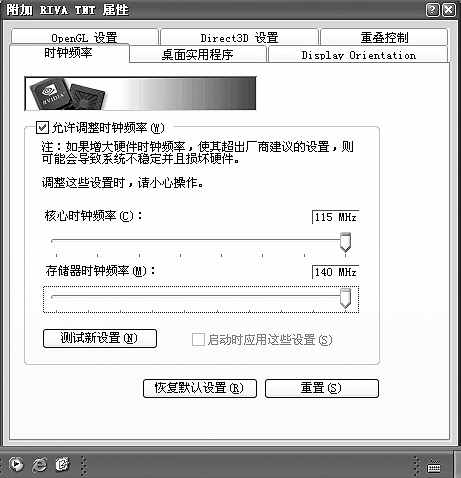
“时钟频率”选项卡简单的说就是驱动内置的显卡芯片及显存工作频率的调节工具(见(图2))。实际上在一些老版本的驱动中NVIDIA曾打开过此功能,但后来却将之隐藏了。该选项卡在缺省时频率调节滑杆是不可用状态,当勾选了“允许调整时钟频率”时才可调节。大家超频要注意在拉动滑杆时增量要小,也不要把频率调节得太高,同时也要做好显卡散热工作,否则会出现死机、重启、退出3D加速的应用程序(多为3D加速的游戏)等现象。当然此功能不仅可用于显卡超频,反过来也可降低显示芯片及显存的时钟频率,可解决3D加速应用中出现的部分工作异常或因AGP 槽供电不足而出现的故障。)
硬件选项
“硬件选项”也可能显示为英文标识“Hardware Options”,该选项卡的基本功能是显示主板及显卡的图形加速端口AGP的相关运行状态(如AGP速率,边带寻址,快写特性),并可手动调节AGP的速率,方法很简单,首先勾选“手动选择AGP速率”,然后拉动其下的AGP速率滑杆,目前可选PCI、1×、2×、4×等几种模式,当然会因主板芯片组所支持最高AGP速率不同而不同。笔者的主板是采用VIA的MVP3芯片组,最高支持AGP 2×,其中PCI模式当然是关闭AGP了。同样关闭AGP或采用较低的AGP速率也可改善显卡工作时的稳定性,实际上在目前的AGP带宽、主内存带宽还较低的状况下,提升AGP速率对显卡3D加速性能的增强很有限。而NVIDIA的显卡从Riva128时代就采用了一种特殊的共享主内存的构架,即使关闭AGP,也可以在需要时共享一部分内存。要提醒大家注意的是,一个系统的AGP的正常运作需要主板芯片组硬件,主板BIOS设置,芯片组的AGP驱动,显卡的BIOS及驱动程序同时支持。
显示方向
“Display Orientation”是用来调整桌面显示方向的。进入该选项卡后,首先勾选“Enable Rotation Support”,接下来我们有四个子选项可选,分别是将桌面逆时针旋转0度、90度、180度及270度,大多数的文档资料和网页在纵向下浏览效果最佳:如浏览信件、发票、报告、电子邮件。该功能除了适合一些商业,教学,办公用户外,也可用于工控、医疗监视、公众场合的一些显示设备显示信息的特殊方向。
结语
实际上NVIDIA以前发布的显卡驱动中还有其他隐藏功能,笔者就不在此赘述了。其实以上隐藏功能都可在第三方软件中找到,如NVMAX、RivaTuner、NVTrubo、PowerStrip等,它们甚至具有比显卡驱动中更多的调节项,但它们会占用一定的系统资源,并可能与一些程序发生冲突,而且有时我们并不需要太多的调节项。唾手可得的工具,我们何乐而不“用”呢?