简简单单汉化程序
软件世界
当我们从网上下载了许多好用的软件后,面对着满屏的英文,总是有些不习惯的感觉。虽然现在有许多朋友可以制作汉化程序,但临时有些想要的软件并没有汉化,总不至于再安装一个VC++来自己汉化吧。其实东方快车XP这款软件就有一个对常用程序汉化的特殊功能,在这个软件的帮助下,我们就能够自己对喜欢的英文软件进行汉化操作,再也不用眼巴巴苦等它的中文版本或者是汉化补丁了。如果你也想尝试一下亲自汉化英文软件的感觉,那咱们就动手吧。
1.载入程序
首先通过“开始”菜单里的东方快车XP程序组运行“永久汉化”程序,此时程序会自动扫描当先系统中的英文软件,并以列表形式在左边“可汉化的软件”窗口中显示出来((图1))。
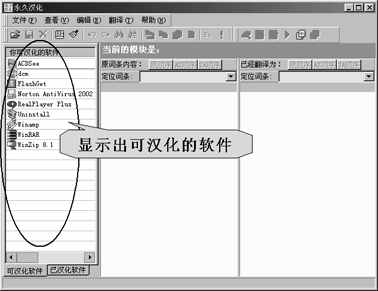
由于永久汉化扫描的软件类型有效,如果你所需要汉化的英文软件并没有在这个列表中显示出来,还可以通过“文件→打开”命令载入对应的EXE文件。
2.汉化翻译
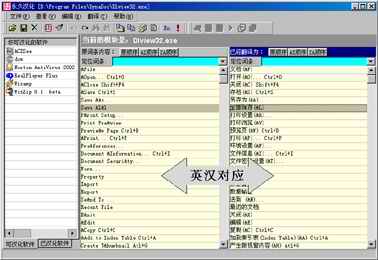
这时可以在左边的软件列表中直接双击软件名称,或者是在想要汉化的软件上右击鼠标并在弹出的菜单中选择“汉化”或“汉化并编辑”命令进行翻译。稍等片刻之后,窗口原来是空白的“原词条内容”和“已经翻译为”区域中就会显示出软件内的所有英文词条以及对应的汉语内容((图2))。
3.手工修改
完成上述的操作之后只能说是简单地完成了软件汉化,但是由于机器翻译终究存在一些语法方面的问题,不可能将所有的英文词条或者是语句准确地翻译出来,甚至会出现一些让我们摸不着头脑的语句,那么就需要我们使用终极修改大法──手动修改来完成最终的校正了。
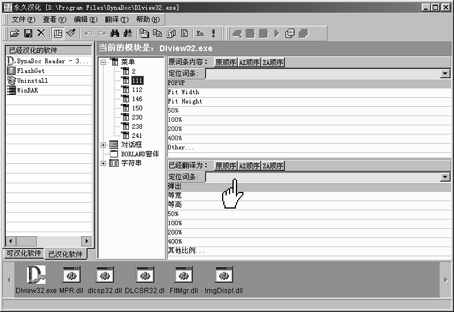
这时建议大家通过“查看→专业界面”命令将窗口转换到高级模式,这样可以针对原始程序中的菜单、对话框以及字符串等不同的方面进行定制。在“菜单”项目下有许多子项((图3)),选中一个之后能够在右边区域中查看到原来英文词条与翻译之后的中文内容,如果出现将“Save All”翻译为“都节省”的错误翻译,就需要手工将译文修改过来了。要是你希望通过东方快车XP制作出完美的汉化程序,那么这里就是最为关键的部分,同时也最反映你英文水准,千万不要太大意!
4.保存结果
上面的步骤结束后,整个汉化工作就到了尾声了,最后需要点击“保存”来将你做过的修改写入到程序中去。永久汉化为了防止汉化中有错误存在,还可以在保存的时候把原先的程序加上一个BAK的后缀名来备份一下,这样一方面可以省却在汉化前备份的麻烦,又可以让你在汉化失误的时候有一颗后悔药吃。
好了,整个汉化工作到此已经全部结束了,再调用出汉化的程序看看,满屏中文的感觉是不是很亲切?但是有一点需要提醒大家注意:一些软件在运行的时候需要调用DLL这类动态连接文件。如果你在汉化之后程序的界面上还有英文存在的话,不妨把程序需要用到的DLL再用上法来操作一遍,相信你一定会成功地制作出自己的汉化程序。