Excel XP函数运用实例四则
软件世界
实例一:身份证中信息的提取
1.持证人性别的判断:我们知道,旧身份证(15位)号码的最后1位数值,表示持证人的性别,若为奇数则为男,若为偶数则为女。我们利用Excel函数,对身份证号码进行适当处理,即可自动判断持证人的性别,并将结果填入相应的单元格中(此处假定身份证号码保存在B2单元格中,结果填入C2单元格中)。
(1)利用函数的嵌套来判断。在C2单元格中输入公式:=IF(RIGHT(B2,1)="1","男", IF(RIGHT(B2,1)="3","男", IF(RIGHT(B2,1)="5","男", IF(RIGHT(B2,1)="7","男", IF(RIGHT(B2,1)="9","男","女")))))。
(2)综合运用函数来判断。在C2单元格中输入公式:=IF(OR(RIGHT(B2,1)="1",RIGHT(B2,1)="3",RIGHT(B2,1)="5",RIGHT(B2,1)="7",RIGHT(B2,1)="9"),"男","女")。
在上面两个公式中,前一个是利用IF函数的嵌套来实现的,由于函数最多只能嵌套7层,因而有一定的局限性,且比较麻烦;后一个公式由于采用了OR函数,既没有层数的限制,也简单一些。
(3)运用其他函数来判断。我们在C2单元格中输入公式“=IF(RIGHT(B2,1)/2=INT(RIGHT(B2,1)/2),"女","男")”或“=IF(MOD(RIGHT(B2,1),2)=0,"女","男")”即可实现。
2.持证人出生时间的提取:同样,旧身份证号码中,第7—12位数字代表的是持证人的出生年月日,我们只要在D2(假定将出生时间存放在D2单元格中)单元格中输入公式:=19&MID(B2,7,2)&"年"&MID(B2,9,2)&"月"&MID(B2,11,2)&"日",即可从B2单元格的身份证号码中将出生日期自动提取出来,并以中文习惯形式显示出来(如“1963年03月04日”等)。
小技巧:执行“视图→工具栏→公式审核”命令,打开“公式审核”工具条((图1)),按最右边的“公式求值”按钮,在随后弹出的“公式求值”对话框中,反复按“求值”按钮,即可逐项核查运算的结果。

注释:上述公式中所用的函数:①IF──逻辑函数:判断一个条件是否满足,如果满足返回一个值,如果不满足返回另一个值。②OR──逻辑函数:如果任一参数值为TRUE,则返回TRUE;只有当所有参数值均为FALSE,才返回FALSE。③RIGHT──文本函数:从一个字符串的最后一个字符开始返回指定个数的字符(也可以使用RIGHTB函数)。④MID──文本函数:从文本字符串中指定的起始位置起返回指定长度的字符。⑤MOD──数学函数:返回两数相除的余数。⑥INT──数学函数:将数值向下取整为最接近的整数。
实例二:批量插入固定字符
大家知道新的身份证号码(18位)将旧身份证号码的年份由2位改为4位。现在,我们要将年份的前两位(19)插入旧身份证号码中,如果一个一个地去插入,显然既麻烦又容易出错,如果利用Excel的函数来做,则既方便又准确。
此处假定旧身份号码保存在B列中,插入“19”后的号码暂时保存在C列中。我们在C2单元格中输入公式:=LEFT(B2,6)&19&RIGHT(B2,9)。再次选中C2,将鼠标移到右下角成“细十字”状(我们称之为“填充柄”),按住左键向下拖拉,即可将上述公式复制到C列的以下单元格中(在复制过程中,系统会智能化地改变相应的单元格)。
小技巧:选中C列,按“复制”按钮,再选中B列,执行“编辑→选择性粘贴”命令,打开“选择性粘贴”对话框,选中“粘贴”下面的“数值”选项,然后按“确定”按钮,再将C列删除,就可以将C列的值正确地复制到B列中,从而不影响原有表格的结构。
注释:上述公式中用到一个新函数:LEFT──文本函数:从一个字符串的第一个字符开始返回指定个数的字符(也可以使用LEFTB函数)。
实例三:学生成绩的统计
(图2)是一张教师(特别是班主任)非常熟悉的“学生成绩统计表”,以前在统计各项数据时,大家通常采用的是笔算或按计算器的办法来进行的。现在可以用Excel来帮我们快速、准确地完成这些繁杂的统计工作。
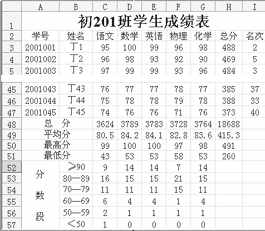
1.总分的统计:选中H3单元格(用于存放学生丁1总分的单元格),输入公式:=SUM(C3:G3),按下Enter键后,丁1的总分即计算出来,并填入H3单元格中。用填充柄将该公式复制到H4—H47单元格中(假定该班级有45名同学),将其他同学的总分统计出来。
用类似的方法,可以将某一学科的总分统计出来,并填入第48行相应的单元格中。
2.平均分的计算:选中C49单元格,输入公式:=AVERAGE(C3:C47),按下Enter键后,语文学科的平均分即计算出来。
3.最高(低)分的统计:选中C50单元格,输入公式=MAX(C3:C47),挑出语文学科的最高分;选中C51单元格,输入公式:=MIN(C3:C47),挑出语文学科最低分。
4.各分数段学生人数的统计:分别选中C52和C57单元格,输入公式:=COUNTIF(C3:C47,">=90")和=COUNTIF(C3:C47,"<50"),就统计出了语文学科大于等于90分和低于50分的学生人数;分别选中C53、C54、C55、56单元格,依次输入公式=COUNTIF(C3:C47,">=80")-COUNTIF(C3:C47,">=90")、=COUNTIF(C3:C47,">=70")-COUNTIF(C3:C47,">=80")、=COUNTIF(C3:C47,">=60")-COUNTIF(C3:C47,">=70")、=COUNTIF(C3:C47,">=50")-COUNTIF(C3:C47,">=60"),即可统计出语文学科其他各分数段的学生人数。
5.名次的排定:选中I3单元格,输入公式:=RANK(H3,$H$3:$H$47),按下Enter键后,丁1同学总分的名次即排定,并填入I3单元格中。用填充柄就可以将I3单元格中的公式复制到I4—I47单元格中,用于排定其他学生的名次。对公式中引用的参数做适当的修改,还可以排出每位同学各个学科成绩的名次。
小技巧:①图2的表格制作好了以后,将“学号、姓名、各科成绩”等内容清空,再执行“文件→另存为”命令,打开“另存为”对话框,将“文件类型”选定为“模板”,并给定一个文件名,将该工作簿(成绩统计表)保存为模板,方便以后的使用。②如果要增加学生或增加学科,只要插入空行(列)就行了,完全不必更改公式(系统会智能化地对公式进行调整)。③对于没有成绩的学生,其对应的单元格一定要为空,千万不要填入数字“0”,以免造成统计出错。
注释:上述公式中用到几个新的函数:SUM──数学函数:返回单元格区域中所有数值的和。AVERAGE──统计函数:计算参数的算术平均数。MAX(MIN)──统计函数:返回一组数值中的最大(小)值,忽略逻辑值和文本字符。COUNTIF──统计函数:计算某个区域中满足给定条件单元格的数目。
实例四:多条件统计──数组公式的使用
(图3)是一张普通的工资表,现在我们要统计职称为“高工”、性别为“男”的职工基础工资之和(数据位于A1F102区域中)。用一般的函数公式难以达到这一目的,我们可用数组公式来实现。
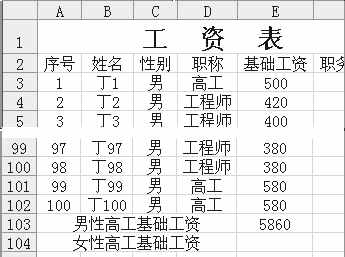
选中E103单元格(用于保存统计结果的单元格),先输入公式:=SUM(IF(C3:C102="男",IF(D3:D102="高工",E3:E102))),然后在按住“Ctrl+Shift”组合键(非常关键!!!)的同时按下Enter键即可。
小技巧:如果你不想让别人改动你所输入的公式,可以这样操作:选中所有无公式的单元格(按住Ctrl键,可以用鼠标选中不连续的单元格),执行“格式→单元格”命令,打开“单元格格式”设置对话框,点击“保护”标签,将“锁定”选项前面的“∨”去掉,确定返回。再执行“工具→保护→保护工作表”命令,打开“保护工作表”对话框,两次输入密码后,确定返回即可。
特别提醒:实际上,上面我们输入的是一个数组公式,两端各有一个数组公式标志“{}”,公式变成了:{=SUM(IF(C2:C20="男",IF(D2:D20="高工",E2:E20)))},这个数组公式标志“{}”是不能直接用键盘输入的!