多媒体课件中的声音处理──实战Ulead MediaStudio pro6.0之Audio Editor
软件世界
声音在多媒体课件中是必不可少的,缺乏声音的课件是枯燥的,是不完整的,不利于激发学生的兴趣。当然如果在课件中声音处理得不好,效果也会适得其反,所以声音的处理在课件开发中尤为重要,下面就通过一个声音处理的利器Audio Editor来向大家介绍一下课件中声音的处理。Audio Editor是Ulead MediaStudio Pro6.0组件之一,专门用于对声音的处理,非常好用而且使用起来特别简单,不信?且往下看。
一、录制声音
在课件中经常要用到磁带或其他一些媒体上的声音,还有需要讲解的配音等都需要自己录制。
方法:
1.用音频线将录音机和声卡的MIC口连接起来,如果是录人声,将麦克风插在MIC口上即可。
2.打开Audio Editor
(1)点击录制按钮,弹出对话框,可以设置声音的质量,一般默认即可,然后点击“确定”。
(2)出现对话框,上面的动态显示条代表着录制的音量大小和灵敏度。如果动态收缩较小或过大,可以通过调节Windows系统音量控制中的录制音量。一般在放音时动态条似充满未充满比较合适。当然这步操作完全可以先跳过,还可听听效果后再进行。
(3)点击“Start”(开始),同时出现提示框,现在录音即开始了,打开你的录音机或对着麦克风朗读,完成后点击提示框上的“OK”即可。
二、精确剪辑声音的长度
在录制的过程中经常会出现多录或录制长度不够精确的情况,不要紧,有Audio Editor在此,可完全搞定。
方法:
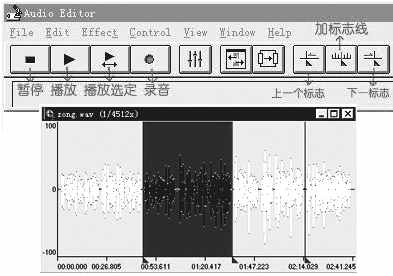
1.点击工具栏上的播放按钮,播放录制后的声音,一条红色竖线伴随着声音的播放在波形上向前移动。
2.当红线到达声音需要截取的地方,迅速点击工具栏上的加标志线按钮,该处出现一条蓝线(此为剪辑标志),类似操作在所有需要截取的地方做好标志蓝线。当然在声音不播放状态也可以进行操作,只不过需要给每条标志线取个名字。
3.点击工具栏上的“上一个标志”按钮或“下一个标志”按钮,可以使红线迅速切换到任一个标志蓝线上((图1))。
4.剪辑声音,有两种方式:
(1)如果是想删除声音多余的部分,按住鼠标左键在多余声音的波形上横向拖动鼠标,该部分反色显示(如图1:处于被选中状态),按键盘上Del键即可将其删除。
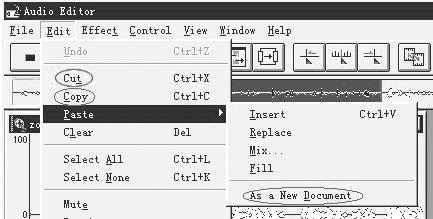
(2)如果是想截取其中有用的声音,采用上述类似操作选中有用声音的波形,点击菜单栏上“Edit”菜单中的“copy”或“Cut”命令,进行复制或剪切。然后选择“Edit→Paste→As a new Docment”,就得到了一个新的声音文件,即所需的声音文件((图2))。
5.存盘取名或对得到的新文件再编辑。
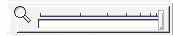
注:在第2步中,如果不易操作,可通过工具栏右上角的缩放工具将波形放长,使波峰界限明显,就比较好操作了((图3))。
三、去除杂音
在录制的过程中受条件的限制,录制的声音难免有杂音,该如何去除呢?其实去除杂音非常简单。
方法:
1.选定需要去除杂音的部分。
2.点击“Effect”菜单中的“Rmove Noise”命令,出现对话框,调节阈值百分数,根据笔者的经验,该值一般不要超过3%,否则声音会出现断断续续的现象((图4))。

注:录制的声音各部分的杂音程度可能不同,进行第1步选定的目的就是为了能够根据不同杂音程度来进行第2步中的阈值设置。当然可省第1步,那就要使用固定阈值去除整个声音的杂音。
四、增加淡入淡出的效果
在课件使用中,声音如果突然响起或突然结束,都会给人一种不舒服的感觉,尤其像背景音乐之类,更应该处理成这种渐渐响起或渐渐消失的效果。来吧,Audio Editor能十分容易帮我们实现这样的效果。
方法:
点击“Effect”菜单中的“Fade”命令,在弹出的窗口中点击“OK”即可。
注:坐标图的横坐标是声音的时间长短,纵坐标是声音的音量百分比。红色曲线代表了音量随时间的变化,拖动曲线上的圆点可以改变曲线的形状。举个例子:假设我们想使声音在开始3秒内从最小(0%)变最大(100%)、在最后3秒内变最小,只需将第二个圆点水平拖动到第三秒、第三个圆点拖动到倒数第三秒的位置即可。当然还可以通过下面的选项设置曲线的形状。
五、混合声音文件
在课件中有时需要几种声音同时存在,这在课件开发平台上是无法实现的,因为它们不支持WAV格式声音并存。不过有Audio Editor在,你就不要担心了。
方法:
1.分别打开要混音的声音文件。
2.把其中之一作为当前文件,点击“Edit”菜单中的“Mix”命令,出现选择对话窗口,其中列出了其他的声音文件,选其中一个,点“OK”又出示提示框,再点“OK”即可。
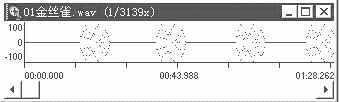
注:重复此操作可以将多个声音混在一起。根据笔者的经验,如果碰到像鸟叫声这样较短的声音混到很长的声音里,可以将鸟叫声在原文件中通过拷贝、粘贴插入、插入静音等命令((图5)),将短声音变得与长声音接近一些,这样才能得到较好的效果。
六、保存声音文件
这一步对于我们每个人应该是比较简单的。但其中有需要说明的地方,用过视频编辑软件的朋友都知道在最后生成视频文件的时候提供了对所要保存文件的参数设置,Audio Editor则提供了对音频文件参数的设置,是不是也很方便,其设置方法如下:
方法:
1.点击“File”菜单中的“Save”命令后,弹出保存对话框。
2.点击“Options→Audio”,弹出声音质量设置窗口,可以改变声音的质量。当然你可以直接取名存盘,而省略此步!
上述介绍基本上能够满足课件中声音处理的需要。当然Audio Editor的功能还远不止这些,我们还可以通过菜单中的其他命令来实现声音的放大或缩小、标准化、数值化、反转、加速或减慢、回音、重复、共鸣、大体育场等等效果,一口气说了这么多,心动了吧,那就赶快动手吧!