3D Home Architect──室内设计大师
软件世界
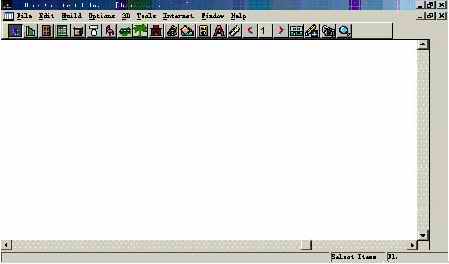
以往室内设计似乎只是某些装潢公司干的事,但出现了3D Home Architect后,使我们普通老百姓也能为自己的家居进行设计并享受其乐趣。3D Home Architect是由美国的Advanced:Relational Technology公司开发的,目前的最新版本是4.0。主界面如(图1)所示。
一、创建房屋外廓及内部隔断
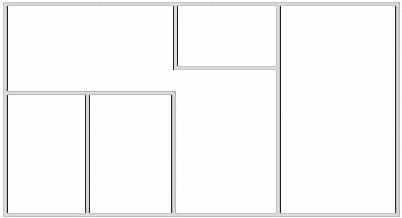
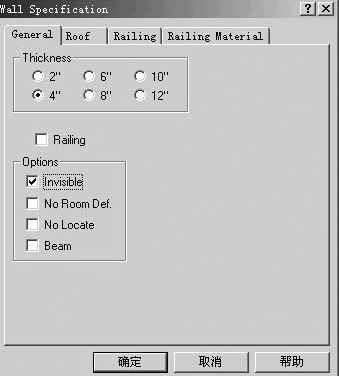
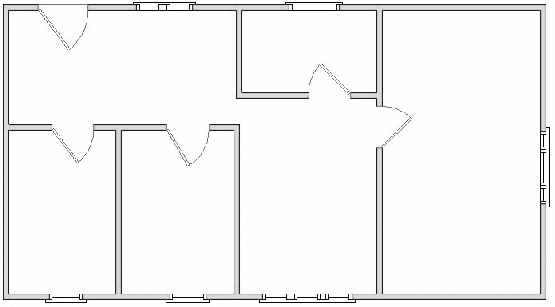
在主菜单中选择“Bulid→Wall→ Wall”命令后,用鼠标直接在绘图区中画出如(图2)所示的图案。之后,我们可以选中内部隔断,根据所标尺寸进行拖放,直到满意为止。双击墙壁可以设置其属性,本例中我们把前面的一道墙设置为Invisible,如(图3)所示。需要注意的是一定要把外墙封闭,系统会自动给出房屋的面积。
二、创建门和窗
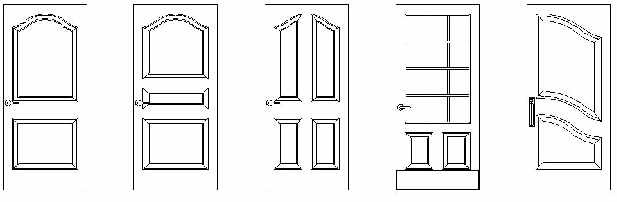
要创建门,首先要开门洞,选择“Bulid →Door→Door”命令后,在所需地方拖放鼠标即可。然后再放上门造型,选择“Bulid→Furniture”,弹出Library Browser,找到满意的门造型(如(图4)),双击即可添加到图中。创建窗的过程与创建门的过程类似,不再赘述。效果如(图5)。
三、放置家具
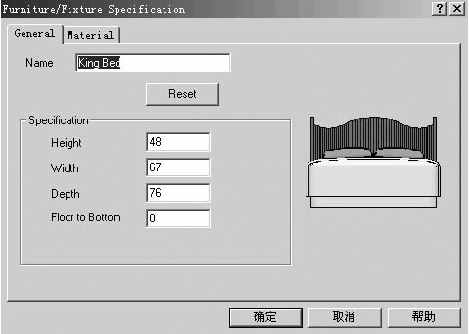
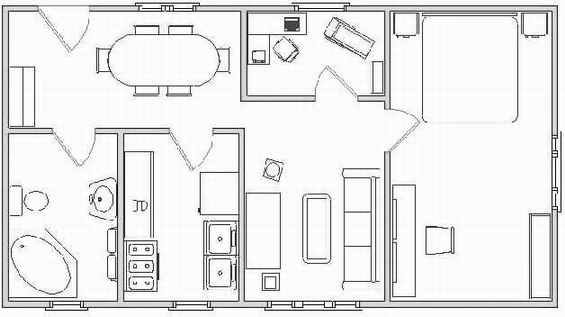
打开 Library Browser,以放置床为例,打开“Furniture→Bedroom-3DHA→Traditional”,选择King Bed,在卧室正中放置。我们可以用鼠标拖放的方法直接对床的大小进行调整或双击床的图案通过对话框调整,在对话框的另一页可以设置床的材质。如(图6)所示。其余家具的放置与床的放置类似,3D Home Architect为每一类家具都提供了大量的造型,只需根据自己的喜好放置即可。完成后如(图7)所示。
四、铺设地板
在每一个房间内的空白区域双击鼠标,将弹出房间属性对话框,这里的材质页中可以找到你想要的地板效果,通常选择木质地板,例如Woodgrain Med Alder2。
五、3D转换
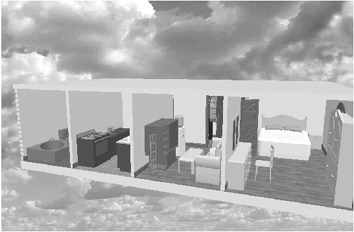
这是最关键也是最简单的一步,它会让你觉得前面的努力没有白费。选择“3D→Full Overview”命令后,3D Home Architect会自行进行三维转换并渲染。如果前面的操作没有问题的话,效果如(图8)。