PhotoImpact遮罩效果另类应用
软件世界
PhotoImpact是目前比较受欢迎的一款图像处理软件,目前刚升级到7.0版本。简单实用是它最大的优点,其中有很多功能我们还未发现,这里我们向你介绍花蝴蝶制作实例,你可能会从中获得新的感受。
花蝴蝶制作效果,最重要的一步就是图片数据格式的转换。首先将RGB真彩色的图像转换成灰度图像,并将其背景色转换成黑色,然后作为遮罩Mask对象保存到Mask对象库中。创建新文件,重新将图像的数据格式转换成RGB真彩色,将这个遮罩对象应用到文件中,分别进行颜色填充就可以了。
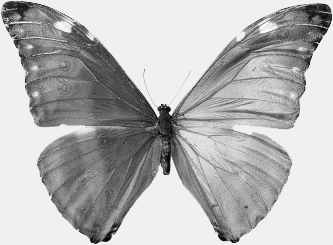
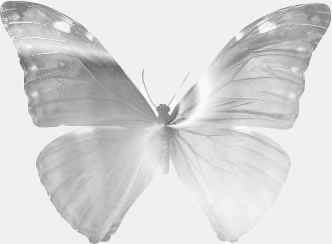
(图1)是一只漂亮的蝴蝶的JPEG位图图片,在本例中我将教大家如何在PhotoImpact7中随意改变蝴蝶的填充颜色以及它的背景颜色,并且丝毫看不出有任何手工痕迹(见(图2)的效果,黑白和彩色有差距可找一张图片代替)。
转换图像数据类型
首先在PhotoImpact7中使用“File→Open”命令打开这张位图图片。
1.由于这张图片是真彩色的图片,我们得先将它转换成灰度图片。使用菜单命令“Format→Data Type→Grayscale”。
2.使用菜单命令“Format→Invert”将图像的背景色转换成黑色。
保存为遮罩对象并且应用
3.然后用快捷方式“Ctrl+A”全选所有的对象,此时会有一圈绿颜色的虚线包围整张图片文件,点击鼠标右键,从弹出菜单中选择“Convert to Object”,这时刚才所选择的区域自动转换成了对象。
4.打开百宝箱面板,如果当前软件屏幕中没有的话,请使用快捷方式F2来打开它。选择“Object Libray”选项,然后从左边的列表中选择“Mask Library”,此时右边会出现很多Mask缩略图,我们选择其中任何一个缩略图,点击鼠标右键,在弹出菜单中选择“Store Image as Selection”,此时这个命令前面会出现一个钩的符号,表明已经被选中了。
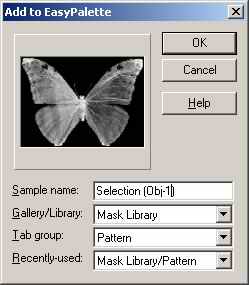
5.确定图像文件处于被选择状态,如果没有被选择的话,在文件中点击就可以了。使用菜单命令“Object→Copy to Object Library”,此时会打开“Add to EasyPalette”面板(图3),我们可以将该灰度对象作为Mask遮罩对象添加到“Mask Library”中去。在“Sample Name”这个选项中你可以命名该Mask的名字,也可以使用默认的名字。点击OK按钮。((图3))
6.从百宝箱中找到该蝴蝶Mask缩略图,将它拖到PhotoImpact7空白的工作区域中,此时将会新打开一个包含该遮罩的文件。按下键盘中的Delete键,删除遮罩对象,只留下空白的白色背景文件。
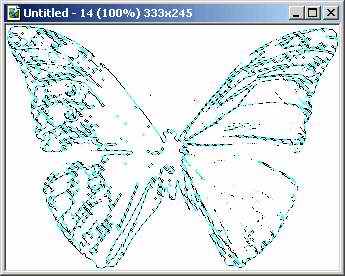
由于刚开始这张图片的数据类型是灰度类型,我们使用菜单命令“Format→Date Type→RGB True Color”,将该文件的数据类型转换为RGB真彩色。然后双击百宝箱中的蝴蝶Mask对象,此时你的文件中将会出现如(图4)所示的由绿颜色线条组成的图像的“路径”选择区域。如果没出现该效果的话,请仔细检查一下,你是否哪步做错了。
填充颜色
7.使用菜单命令“Selection→Convert to Object”,将绿色的选择区域转换成对象,此时会由滚动的黑色虚线形成蝴蝶的形状。按下空格键,取消对对象的选择。此时文件中变成一片空白。不要着急,这是正常现象。
8.在百宝箱面板中选择“Fill Gallery”填充画廓,然后我们可以从那么多的填充画案中选择一个颜色比较深的图案,本例中我选择“Gradient”中的G102渐变填充,双击,此时这个填充对象就应用上去了,如(图5)所示,是不是蝴蝶对象又显示出来了。
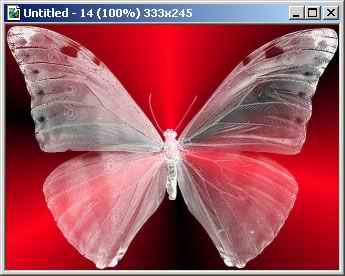
9.接下来你可以选择蝴蝶对象,选择填充画廓中的任何一种效果,双击应用就可以了。当然,如果你不满意填充画廓的那些预设值,你还可以使用快捷方式“Ctrl+F”打开Fill填充面板,设置一种你所满意的颜色或渐变色或图像文件。