Flash绘图功能的动用
软件世界
要实现一段精彩的Flash动画,画面效果尤其重要。对Flash有研究的朋友都知道,Flash的绘图功能不强,那么要获得的画面效果就需要一定的技巧来加工,下面,我们就用两个实例,来让大家了解一下Flash的绘图功能。
一、梅花图案
1.首先,打开Flash文件,选择工具栏中的画圆工具,同时将填充色框下的“框内填色”项按下。这样在画圆时就不会填充上颜色,按住Shift键,在工作区中画出一个正圆。
2.选取点选工具,选中刚才所画的圆,单击“Modify →Group”,将图形成组,这时我们看到圆形的四周出现一蓝色方框。这表示圆形已经被成组。然后单击“Modify→Transform→Edit Center”,编辑图形的中心。这时,在圆内出现一小十字架,将其拖曳到圆形的正下方((图1))。

3.复制这个圆。选中圆,点击“Edit→copy”将圆复制,然后选择“Edit→Paste in place”命令,将圆粘贴。咦,怎么还是只有一个圆啊?别着急,这是因为两个圆是粘贴在了一起的缘故。点击“Modify→Transform→Scale and rotate”, 因为要复制5个圆,360度除以5得72度,所以我们在Rotate后面输入72,点击,呵呵,第二个圆就出现了((图2))。

4.连做四次,得到梅花的五个花瓣造型,然后选中所有的图形,再次点击“Modify →Group”,使图形成组,然后按“Ctrl+B”将图形打散。选择点选工具,按住Shift键选中多余的线条删除((图3))。

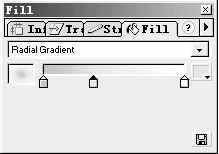
好了,现在完成了梅花的轮廓,下面所要进行的一步,就是上色了。选中填充工具 ,点击“Window→panels→fill”,在Fill下拉菜单中选择“Radial Gradient”,再单击左边的油漆桶,选择大红颜色(#FF0000),双击颜色段的下部,在中部再添加一油漆桶,然后选择桔黄(#FF9900),右面的油漆桶依然保持白色((图4))。点击梅花图形,并将黑色边线去掉,一朵漂亮的梅花就完成了((图5))。

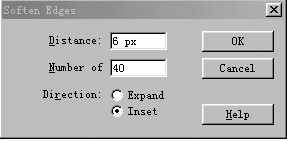
怎么,感觉有点太端正了?呵呵,好办,选中图形,点击工具栏里的缩变工具,适当调整角度,再选中工具栏中的笔刷工具,适当调整线条粗细,在花心中点上几点做为花蕊,最后打开“Modif→Shape→Soften Fill Edges”面板,依(图6)那样,点击OK,怎么样,你是不是比我做得还漂亮呢((图7))?

二、月季图案
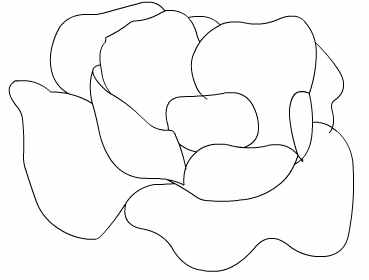
1.首先用铅笔工具在图中画出如图8所示的形状。((图8))
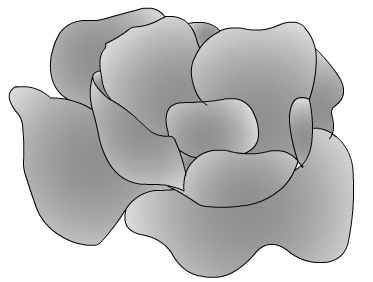
2.选择填充工具,然后单击“Windows→Panels→Fill”,打开填充面板,在Fill下拉菜单中选择“Radial Gradient”选项,单击左面的油漆桶,选择紫粉色(#FF00FF),然后选择右面的油漆桶,选择浅紫粉色(#FFCCFF)对画片进行填充((图9))。
3.选中笔刷工具 ,然后选择填充色为黄色,在中心单击,点出黄色的花蕊,然后用单选工具双击选中全部黑色线条,单击“Edit→clear”将它们清除。最终效果如(图10)0所示。