用ACDSee4.0打印图片
软件世界
作为一款重量级的的看图软件,ACDSee已经成为许多朋友的必备工具,我们经常用它来管理、浏览图片。有时候我们想把收集到的漂亮图片打印出来该怎么办呢?用ACDSee就可以了!ACDSee提供了优秀的图片打印功能,使用它你可以轻松地打印出自己喜欢的图片,最值得一提的是它还可以在一张纸上打印出多幅图片来,而且操作也非常简单。接下来就让我们用ACDSee 4.0将漂亮的图片打印出来吧。
一、 在单张纸上打印单幅图片
1.启动ACDSee,在浏览窗口中选择需要打印的单张图片,当然这里我们也可以同时选择多幅图片,不过打印时是以单张多页的形式打印的。我们可以通过Ctrl或Shift键配合使用选择多张图片。
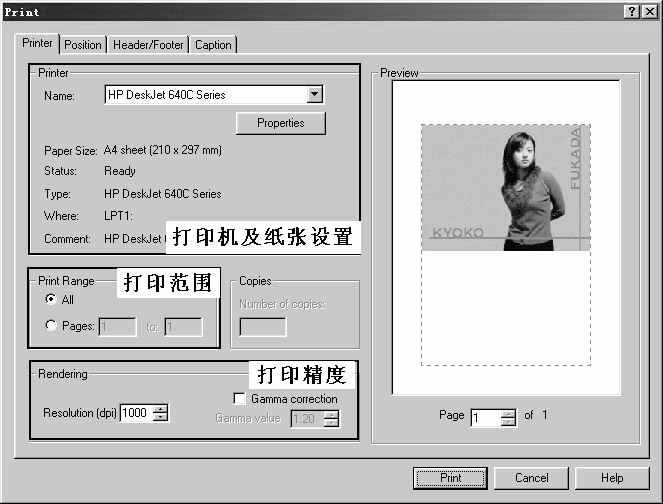
2.单击“Files”(文件)菜单下的“Print Image…”(打印图片)命令,弹出“Print”打印窗口,这里共有4个选项:Printer、Position、Header/Footer、Caption,通过这4个选项我们可以定义将要打印的页数、打印的方式、页边距等详细信息。窗口左边为参数调节窗口,右边为打印预览窗口,我们在设置的同时,可以在打印预览窗口中即时预览到生成的效果。
①Printer(打印机):在“Printer”中我们可以设置打印机的类型、纸张的大小、端口、状态等等内容,如果对默认的打印机属性不满意的话,还可以通过后面的“Properties”的来具体设置。在“Print Range”(打印范围)中我们可以设置打印的页码及打印的份数。最下边的“Rendering”(精度)选项来用来设置打印的精度以及是否采用伽马校正的((图1))。
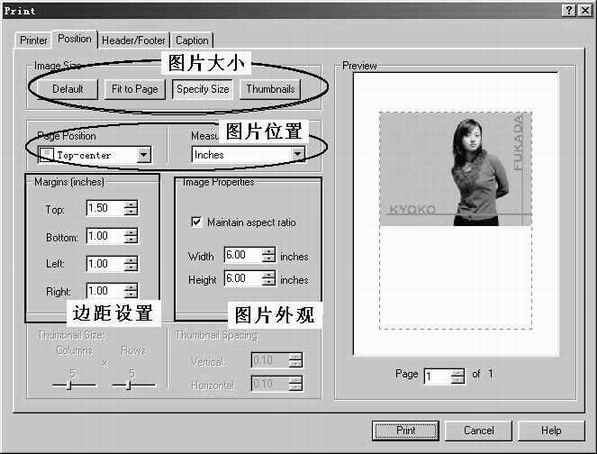
②Position(位置):这个选项主要是用来设置将来图片所处纸张的位置。
“Image Size”(图片大小)中共有4个选项,分别是Default、Fit to Page、specify Size和Thumbnails。Default是默认设置,Fit to Page是根据纸张的大小,将图片放大或缩小,从而打印到整张纸上,specify Size是自定义图片的打印大小,Thumbnails是将图片按缩略图打印,即可以将多幅图片打印到一张纸上。
“Page Position”(页面位置)是用来设置图片所在纸张的位置,其中包括左上、顶端居中、右下等等。
“Measurement Units”(度量单位)中有英寸和毫米两个单位可以选择。
“Margins”是用来设置左右上下边距的,我们可以通过它后边的上下调节按钮来调节边距的大小。
“Image properties”只会在“specify Size”出现,它是用来设置图片属性,即图片的外观比例、图片的宽度和高度。
“Thumbnails Size”(缩略图大小)和“Thumbnails spacing”(缩略图间隔)只有选择了“Thumbnails”时才会出现,它是用来设置缩略图的排列方式和间隔大小的((图2))。
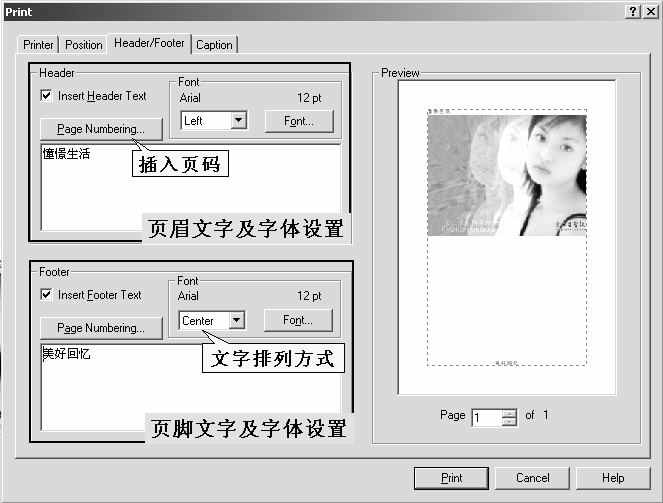
3.Header/Footer(页眉和页脚):这个很简单,我们可以通过它在页面的页眉和页脚处插入页数和页码或其他文字,并且还可以自定义页眉和页脚的字体及大小((图3))。
4.Caption(标题):我们可以通过这一项在页面的图片下方插入一些图片信息,比如图片的文件名、文件时间等等,并且还可以自定义插入一段说明文字。
二、 在单张纸上打印多幅图片
首先要在浏览窗口中通过Ctrl或Shift键配合使用选择多幅图片(这里以4幅为例,当然可以更多),然后打开“Files”(文件)菜单下的“Print Contact Sheet”(打印图册)命令,弹出打印图册窗口,这里也有四个设置选项:Page、thumbnails、Labels、Output。最下方“Printr”是用来设置打印机的。
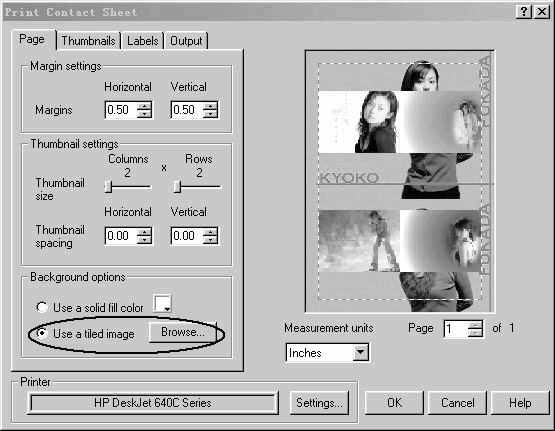
①Page(页面):其中“Margin Settings”是用来设置图片的留白大小,我们可以通过水平和垂直方向的上下调节按钮来设置留白大小。
“Thumbnails settings”是用来设置缩略图横向和纵向方面的数量,这里我分别选择2、2,即横向方向是两幅图片,纵向方面也是两幅图片,当然还可以调整置缩略图之间的间隔大小。
“Background options”这个选项可以实现画中画的效果,我们只需要在“Use a tiled image”中选择任何一个图片作为页面的背景就可以实现这种效果了((图4))。
②Thumbnails(缩略图):这个选项是用来设置缩略图属性的,“Thumbnail frame”是来设置缩略图的环绕框架,也就是将这个缩略图被放置在这个框架中。这个框架除了可以使用单色外,我们还可以将现在的图片作为这个框架的背景。
“Thumbnails Transforms”是用来设置缩略图的变化效果的,比如缩略图的阴影、边缘的颜色等等((图5))。
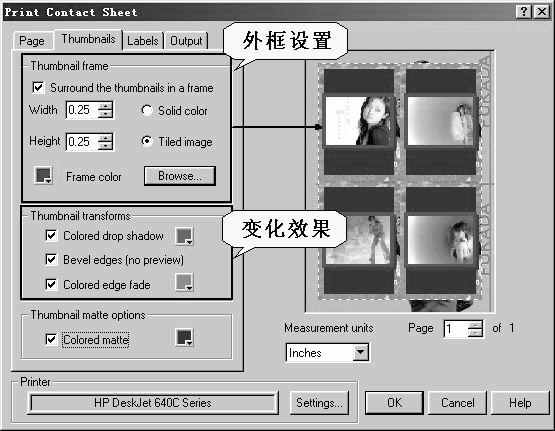
③Labels(标题):这个是用来加入页眉和页脚的,设置方法和前面的基本上相同,稍微的不同的就是还可以设置页眉和页脚的行数。
“Thumbnail caption options”是一项非常重要的设置,我们可以为每一个图片加入一些详细的文字说明,比如图片的文件名、注释、大小、时间、位置等等((图6))。
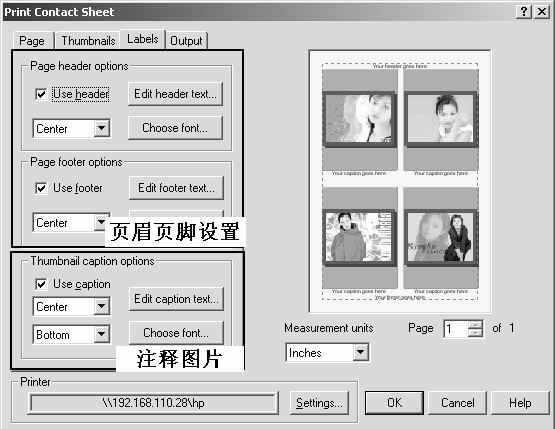
④Output(输出):选择“Save settings”就可保存我们刚才完成的设置,点击“Reset to defaults”即可恢复到默认状态。最后,版面调整适当后,点击“OK”按钮就可开始打印了。
在笔者的试用中,ACDSee4.0的强大的打印功能确实给笔者留下很深的印象,特别是画中画的效果令人惊喜,但它也存在着一些不足,比如打印中的参数设置必须通过具体的调节按钮来进行设置,我们不能在预览窗口中直接调节,这样操作起来很不方便;它也不支持图片的拖放来改变图片的顺序等等。不过,瑕不掩瑜,ACDSee 4.0的打印功能还是相当出色的,感兴趣的朋友不妨一试。