Big Crocodile帮你管密码
软件世界
在注重电脑安全的今天,收发邮件、灌水聊天、网上购物、主页安家……哪件事都要有一个密码才能放行。全部设置成同一个密码吧,安全性太差,要是变着花样来,可就苦了自己的脑袋了,即使有个烂笔头,恐怕也有翻箱倒柜就为寻找一个密码的时候。如果你还在为这事儿烦恼,那就让重量级的密码管理软件──Big Crocodile来做你的管家吧。
软件基本信息
软件名称:Big Crocodile
最新版本:2.9
软件大小:426KB
软件性质:共享软件
下载网址:http://www.sowsoft.com
适合平台:Win9X/Me/NT/2000
一款优秀的密码管理软件必须具备以下特点:能分门别类存储各种密码;专业级的加密算法,让用户放心;多用户使用,互不干扰;能够为用户随机产生密码;支持热键,可关联网址或程序,方便使用;最好能具备自动登录网站功能……大嘴鳄鱼──Big Crocodile(以下简称BC)就是这样一款软件,它采用商业加密技术,使用起来安全可靠,具备上述所有功能,虽然未注册版只能保存20个密码,但也可满足多数网友的需求了!
一、 建立自己的保险箱
1.运行BC时,一般会要求你建立一个密码保存文件(后缀为BIG),也就是你的密码保险箱,你所有的密码都将保存在该文件中。如果之前你已经建立了密码保存文件,则密码保存文件将以列表形式显示在该窗口中,直接选择自己的密码保存文件即可((图1))。
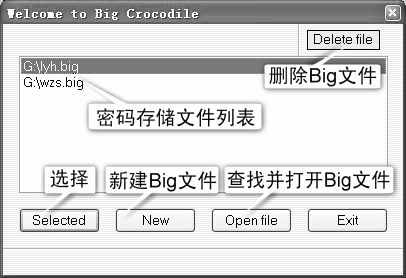
提示:BC支持多用户,每一个Big文件对应一个用户存储的密码。所有用户建立的Big文件都将显示在(图1)所示的窗口中。
2.如果要新建密码保存文件,可点击“New”按钮,在弹出的窗口中输入保存文件的文件名,点击“保存”后会弹出综合密码(General)设置窗口((图2)),在这里你可以手工输入密码,也可以由系统自动生成密码。设置完成后,点击OK即可进入BC主界面。
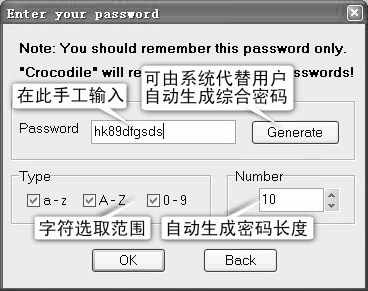
提示:综合密码是访问BC的唯一权限,所以密码最好长一些,而且自己一定要记住,如果把它忘了,所有保存的密码可都打不开了!
3.启动后的BC会在系统托盘区显示一只小鳄鱼图标。点击菜单“File→Creat Shortcut→Desktop Shortcut”,可以为不同用户创建桌面快捷图标,方便多用户的使用。
二、管理密码账户
1.添加密码账户
BC的界面很简捷,主要功能均可通过按钮实现((图3)),并且设计了丰富的快捷键供用户调用。
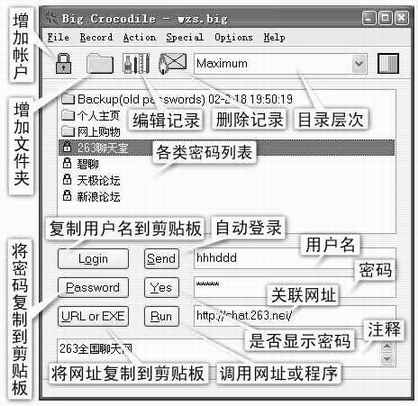
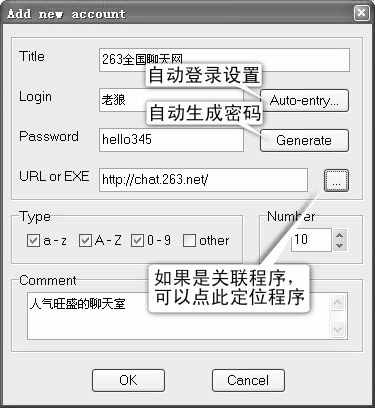
点击“锁头”按钮或按F2键,弹出添加账户窗口,依次输入账户名称、用户名、密码、描述等信息,点击OK就建成了一个账户,如法炮制,将所有密码都收藏到保险箱中((图4))。
2.建立账户目录
如果把所有密码一股脑地添加进去,肯定是乱作一团,我们可以利用BC的建立目录功能将密码账户分类存放,例如分为论坛、邮件、系统等类别,便于查找。
点击“文件夹”按钮或按F3键,在弹出的窗口中输入文件夹名称即可,可建立多级目录结构。建立好目录后再分别在各个目录中添加相应的密码账户,便于以后查找。
目录的访问和返回操作同操作系统中的“我的电脑”相同,点击“目录层次”下拉列表按钮可以快速返回。
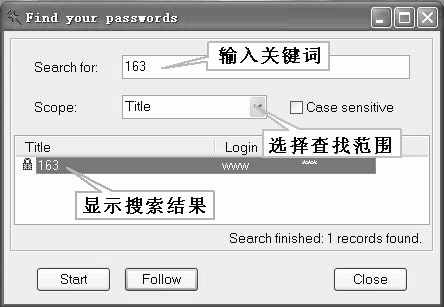
提示:账户很多时,可用查找功能快速定位。点击菜单“Record→Find”,输入查找关键词,选择查找范围,点击Start进行查找,双击查找结果即可切换到该密码所在账户((图5))。
3.编辑账户
通过“Edit Record”和“Delete Record”按钮可以编辑、删除账户记录或文件夹;利用鼠标拖放可以实现文件夹或账户文件的复制、移动,配合Ctrl、Shift键还能进行批量操作呢!
4.使用密码账户
使用账户时,选中所需账户,点击“Login”、“Password”或“URL or EXE”按钮即可将用户名、密码或网址复制到剪贴板中,再用“Ctrl+V”组合键即可将其粘贴到网页或软件中。
三、其他功能运用
1.调用网页或软件
除了上述的基本使用方法外,BC还可代你启动相关软件或网页。
(1)建立关联:新建或编辑账户时,如果该账户与网页相关,可在(图4)中“URL or EXE”按钮后的输入框中输入相关网址,如果和软件相关,可单击“Browse”按钮选择关联程序(例如邮件账户可以与Foxmail相关联)。
(2)调用网页或软件:使用时,单击主界面上的“Run”按钮即可打开相应网页或启动相关程序,为用户名和密码输入做好准备工作。
2.自动登录
如果说调用网页和软件已经很方便了的话,那么自动登录功能真是方便到家了!利用该功能,只要按下“Run”按钮,网页调用、用户登录即可一气呵成。
(1)首先调出网站的登录页面,然后在新建或编辑账户时,点击“Auto-entry”按钮弹出设置自动登录窗口((图6))。
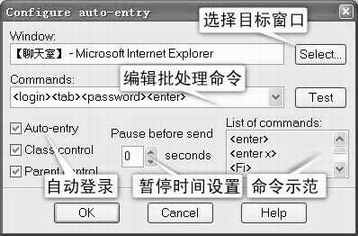
(2)点击“Select”按钮弹出“Select window”浮动面板,单击登录页面将该页面URL记录进软件,点击“OK”返回。
(3)接着要编辑批处理命令,以图示页面为例,这是最常用的小型聊天室登录界面((图7)),光标自动定位在用户名上,输完用户名后按Tab键切换到密码处,输完密码按回车登录,所以它的批处理命令应该是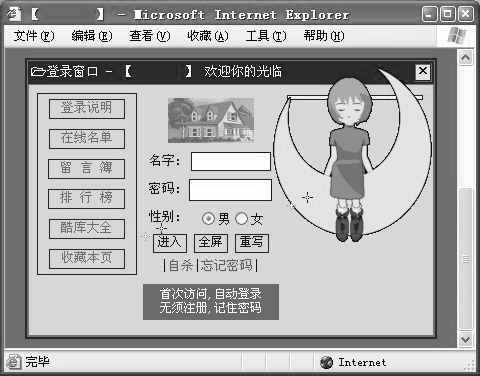
(4)命令编辑完毕后,应将“Auto-entry”选中,使能自动登录,最后点击两次“OK”返回至BC主界面。在主界面中选中相应账户,点击“Run”按钮,网页打开、登录眨眼间就已完成,真令人兴奋!
3.备份密码文件
BC提供了周到的数据备份功能。在菜单“Option→Backup”中可以设置备份路径,这样每次保存或退出时都会自动生成一个备份文件;也可利用菜单“File→Export”将数据以CSV格式输出,用Excel打开后可以编辑打印,作为书面备份,当然也可从CSV文件中导入数据;用“Save As”可以随时将数据导出为Big文件。
另外,BC还设有丰富的快捷键,如O代表Login按钮,R代表Run等;点击菜单“Option→Security”可以设置一些安全选项,如从托盘区返回窗口是否需要密码等;点击“File→Statistics”可以显示CPU占用率、目录层次等统计信息。
金灿灿的钥匙旁围绕着一条绿色的鳄鱼,Big Crocodile就像它的图标一样忠心耿耿地守护着你的密码,让你从此不再为遗忘了密码而苦恼。