多系统安装全接触──VMware篇
专题快递
前面我们介绍了通过System Commander、XOSL等第三方工具软件实现单机安装多操作系统,这的确给一些朋友创造了试用不同操作系统的机会。但遗憾的是这些工具软件一方面安装和设置比较麻烦(纯英文界面),而且仍然需要重新启动系统后才能进行切换,更麻烦的是万一由于误操作说不定还会破坏原有的操作系统,另外有没有更好一些的方法呢?
当然有,还记得笔者在“前言篇”中提到的创建虚拟机(Virtual)的原理吗?创建虚拟机的好处是安全性非常之高,特别适用于新手朋友。因为虚拟机创建成功后,我们就可以像安装工具软件那样安装多操作系统。只不过现在是将新的操作系统安装在当前操作系统下,也就是说将新的操作系统当作一个应用软件那样运行,这样就是所谓的“同时运行”,甚至DOS、Windows 3.x、BeOS、OS/2这些不同的操作系统都可以同时运行,只要你的内存容量够大。
VMware的诱人之处
VMware是VMware公司出品的一个著名的多系统安装软件,它可以帮助我们在原有的操作系统中添加其他任何一种操作系统(注意,是“原有”),从而实现多操作系统同时运行!VMware的出色之处是允许用户从原有系统中分割出一部分硬盘空间和内存容量,将其虚拟成一台台“全新”的计算机,这些“全新”的计算机拥有各自独立的BIOS、硬盘、操作系统。你可以在每一台虚拟的新计算机中安装操作系统和应用软件,当然你也可以像对待新机器那样进行分区、格式化,这些所有的操作对原有的主机都不会产生任何不良影响。
VMware目前的最新版本是3.0 RC Build 1455,文件大小为12348KB,有For Windows NT/2000/XP和For Linux两种不同的版本。你可以到http://www.vmware.com下载For Windows NT/2000/XP版本。它的最低系统需求是PⅡ 266MHz以上CPU、128MB以上内存,操作系统则要求是Windows NT/2000/XP/Linux(Windows NT要求必须安装Service Pack 3补丁),Windows 9x/Me用户则无福享受,而且3.0版本已特别针对Windows XP进行了优化,朋友们可以放心使用。
快速安装VMware
VMware的安装过程非常标准,与一般软件没有什么区别,只需要一路点击“Next”按钮即可完成,整个安装过程不会超过5分钟。在安装过程中会提示是否需要启用光驱的自动运行功能(建议禁用)、是否同意安装虚拟设备(主要是数字签名的问题,笔者由于是在Windows XP下安装VMware,因此几乎所有虚拟设备都必须进行数字签名确认,真是够麻烦的)。
另外,VMware是一个有使用时间限制的商业软件,因此在安装后必须登录其网站进行注册以获得30天的试用授权。完成注册后,你很快就会在邮箱中收到一个扩展名为REG的注册表文件,待VMware安装结束后重新启动时,将该REG文件导入注册表即可。
创建一台“新计算机”
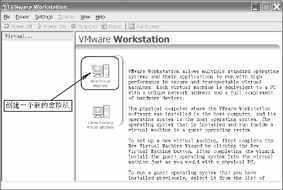
双击桌面上的VMware图标即可进入如(图1)所示的初始窗口,注意此时工具栏中的Power Off和Power On等工具按钮都呈灰色不可用状态,因为此时我们并未创建虚拟计算机(即“New Virtual Machine”),当然无法使用啦。因此,第一步就应该是在VMware中创建一台“新计算机”(下面我们将其称为“虚拟机”),这样才能讨论下面的虚拟机之旅。
1.选择虚拟机创建方式
File菜单下主要有New和Open两个命令,前者(New Window)可以新建一个窗口让用户同时运行多个操作系统;后者(Open)可以打开一个*.vmx虚拟机配置文件。对我们来说,直接点击(图2)中的“New Virtual Machine”按钮,就可以开始创建虚拟机。
选择虚拟机创建方式时,一般都选择“Typical”选项,而“Custom”方式可以在创建过程中自定义虚拟机所使用的物理内存大小,缺省设置是64MB。如果你内存足够大的话,可以自行调整(如(图3)所示,笔者的系统可以在64MB~176MB之间进行选择)。
一般情况下,Linux最少需要32MB以上的内存,如果是图形方式的Linux最少需要64MB以上内存;而Windows 2000 Server则至少需要80MB内存。总的来说当然是内存越大越好啦,不过即使是虚拟机创建成功后,我们也可以手工分配物理内存和磁盘空间,因此这里没有必要选择“Custom”选项。
“VMware Guest OS Kit”方式则可以从工作站上安装虚拟机,个人用户当然无须考虑。
2.选择虚拟机操作系统
接下来,VMware会让你选择欲在这台虚拟计算机中安装的操作系统(Guest operating system),原来主机操作系统被称为“Host operating system”。如(图4)所示,这里可供选择的操作系统非常之多,从MS-DOS至Windows 2000/XP都有。
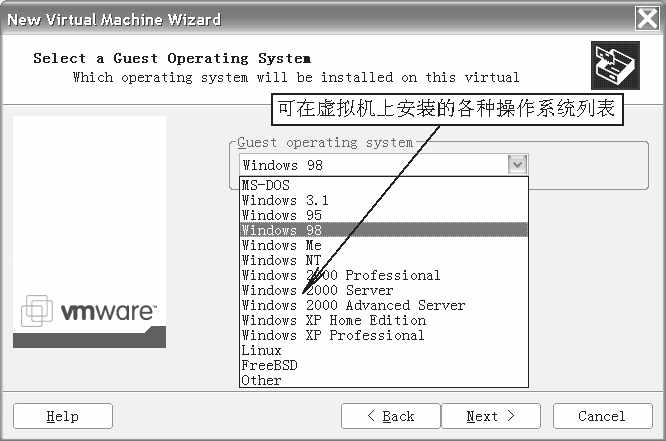
即使你没有找到自己所需要的操作系统,也可以选择一个相近的系统。这里笔者要提醒各位,VMware让你选择操作系统不是可有可无的,程序会按照你的选择分配虚拟系统可用内存大小。
3.指定虚拟机文件所在路径
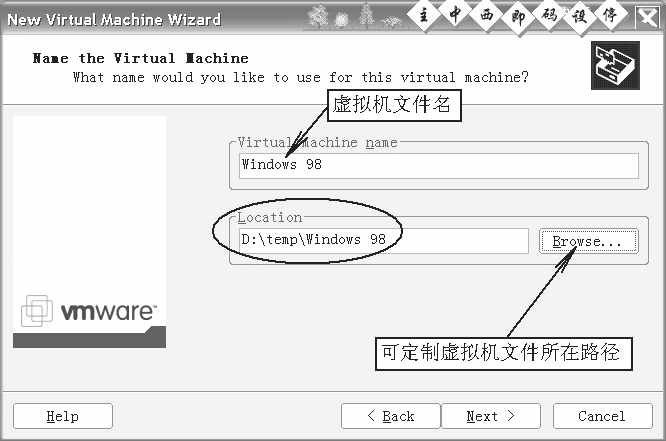
接下来,我们可以在(图2)窗口中为这台虚拟机起一个名字,默认虚拟机名是你前面所选择的操作系统名,当然也可以进行修改啦。其实,这一步最重要的还是虚拟机文件所在路径的设置,如果设置不当,会占用系统盘相当大的空间哟。
点击“Browse”可以选择虚拟机文件所在的路径,请选择一个剩余空间较大的分区,最好是非系统盘,也不要存放什么重要的文档,免得由于误操作而发生什么问题。最后,你可以在Host主机查看刚才所创建的虚拟机文件,可以看到VMware实际上是建立了一个以Windows 98为名字的文件夹,其中有很多以vmx或vmdk为扩展名的文件,这些可千万不能随便删除,否则Guest操作系统就无法正常运行了。
4.选择网络连接方式
这里共有4种连接方式((图5)),我们究竟该选择哪一种呢?还是先来看一看详细的说明信息吧:
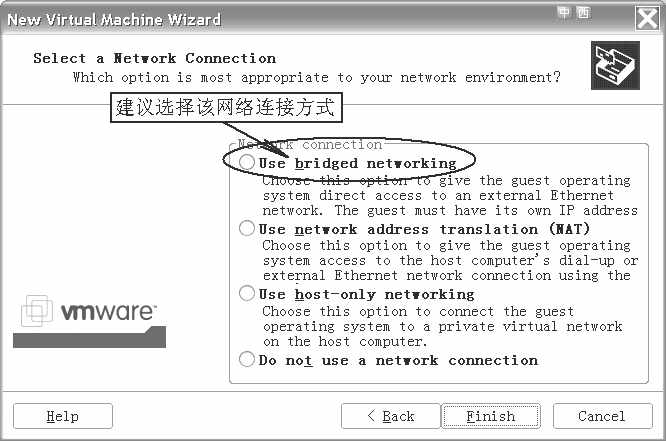
Bridged Networking(桥接网络):相当于在你的机器上安装一个虚拟网桥。如果你的Host系统中安装了物理网卡,那么建议朋友们选择该项,这样Guest系统就可以通过虚拟网卡直接与外部局域网相连,而且Guest系统同样有自己的IP地址,可以使用外部网络提供的所有服务。
Network Address Translation-NTA(网络地址翻译器):如果你希望使用Host系统中的拨号网络设置连接到Internet或其他的TCP/IP网络,但你又不想给Guest系统配置一个IP地址(或者Host系统中并未安装物理网卡),那么可以选择该项,这样外部网络就无法访问Guest系统了。
Host-Only Networding(仅宿主机网络):如果你不想和外部网络连接,而仅想建立一个虚拟专有网络,该项是最佳选择。
Do not use a Network Connection(不使用网络连接):此时,多个操作系统可以同时运行自由切换,不需要重新启动和重新配置,但Host和Guest系统之间却无法访问。
经过上面的4大步骤,创建一台虚拟机就基本上已经结束。接下来我们会在程序窗口中看到这个名为“Windows 98”的虚拟机的所有信息。
这时,你一定还会发现此时工具栏中的Power Off、Power On按钮已经呈可用状态,也就是说刚刚创建的虚拟机已经和一台新计算机一样,最起码可以开机、关机啦,当然此时它还是一台裸机呢。至于工具栏中的其他操作按钮,如Suspend(休眠)、Reset(复位)、Full Screen(全屏)等,必须待Guest Operating System启动后才可以使用呢。
在虚拟机上安装操作系统
现在,我们就可以为这个新创建的虚拟机安装操作系统了。点击VMware工具栏中的“Power On”按钮即可开机(注意,这里的“Power On”仅仅是指Guest虚拟机的加电开机,可不要真的给Host主机重新开机哟),不过这个虚拟机可真的就像一台裸机那样,在安装操作系统前你还有好多工作要做呢。
下面,笔者就以在虚拟机上安装Windows 98为例,向朋友们介绍一下主要步骤:
1.引导系统
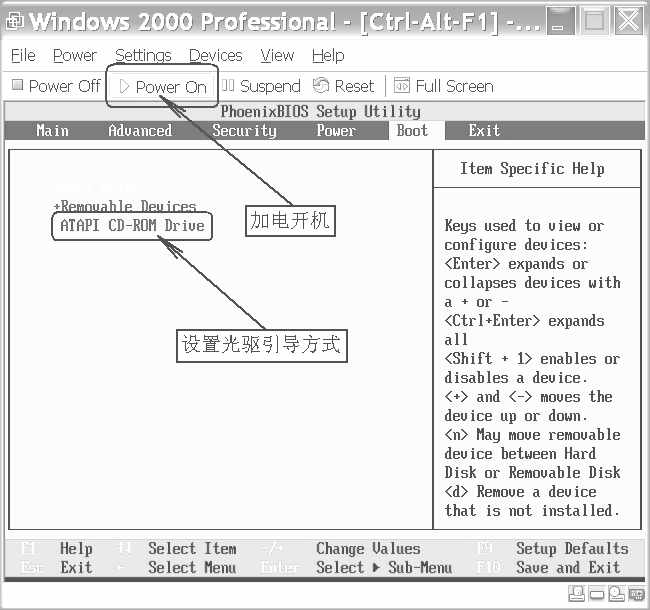
你可以将虚拟机看作一台全新的裸机,可以开机、关机,当然也可以进入BIOS设置程序。如(图3)所示,在启动时按住“F2”键就可进入BIOS设置程序,在“Boot”菜单中选择ATAPI CD-ROM Drive(光驱引导)或Removable Devices(软驱引导)引导,设置结束后保存退出即可。这里笔者要说明一点,不管原来的主机使用何种BIOS,但虚拟机一律使用Phoenix BIOS,因为这是VMware自带的BIOS。
不过,可能你会发觉当按下“F2”键时系统却没有丝毫反应,这是怎么回事呢?原来,虽然我们点击“Power On”按钮已经让虚拟机加电开机,但因为系统控制权仍在Host主机上,当然键盘和鼠标操作不会得到虚拟机系统响应啦。因此,你必须按下“Ctrl+Alt”组合键或者用鼠标任意点一下VMware界面的右下部区域,这样就能将系统控制权交给虚拟机,使用键盘和鼠标了。按下“Ctrl+Alt+Esc”可以释放控制权给Host主机。
2.对虚拟机硬盘进行分区、格式化
如果你有过安装操作系统的经验,接下来的操作就比较简单了。就像常规操作一样,先用一张Windows 98/Me启动软盘启动虚拟机,再分别执行FDISK、FORMAT命令完成分区、格式化操作,不过你根本不用担心这两个命令会真的将原主机硬盘分区或格式化,因为它仅仅是从物理硬盘上划分出了一部分空间而创建的虚拟机供你模拟操作使用的,尽情玩吧。
3.安装操作系统
分区和格式化操作完成后,可以按常规方式安装Windows 98,这里笔者就不多说了。
4.安装显卡驱动程序
操作系统安装结束后,请记住一定要安装显卡的驱动程序,否则无法使用高于640×480的屏幕分辨率。
不过,在虚拟机上安装显卡的驱动程序很有一些技巧,这是因为VMware将显卡驱动程序放在一张虚拟软盘中,因此在安装之前必须首先激活这个虚拟软盘。从“Settings”下选择“VMware Tools Install”命令就可以了,然后右击桌面,选择“属性”命令,进入“显示属性”窗口安装显卡驱动程序,注意这里必须选择“从软盘安装”,但并不需要真的插入一张软盘,因为那不过是虚拟软盘。
说明:在虚拟机中仅仅需要(也只能)安装这个虚拟的显卡驱动程序,其他的任何驱动程序都无法安装,也不用安装。
如果你想通过网络邻居来访问Host主机或其他局域网中的计算机,那么还必须进入“控制面板/网络”窗口,双击“TCP/IP AMD PCNET Family Ethernet Adapter”项进入TCP/IP属性窗口进行设置,这和普通局域网中的设置没有什么区别,笔者这里就不多说了。
设置结束后,重新启动系统,如果一切正常的话,我们就可以在网络邻居中访问Host主机上的资源了。当然也可以访问与之相连的局域网系统,共享Internet连接也不是什么难事。
注意事项
启动虚拟机上的操作系统后,我们就可以像平常一样进行所有操作了。如(图6)所示,在一台计算机上同时运行两个操作系统,特别是编辑文档时方便,相当于双头显示,这样的感觉够爽吧?VMware的使用应该说比较简单,操作时也不用担心会带来什么危害,这里笔者仅强调一些注意事项:
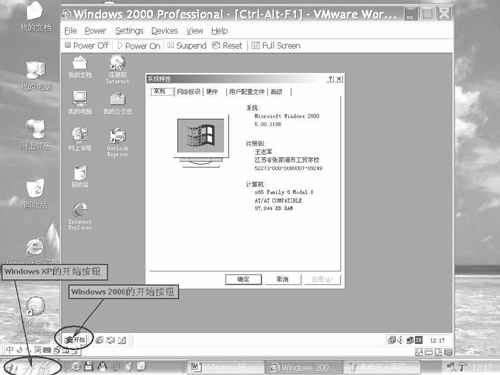
1.如何切换控制权
这个问题实际上在前面已经提到过,当启动虚拟机后,你可能会发觉鼠标和键盘在某一操作系统中无法使用的问题,其实这是因为系统控制权未正确切换的原因,此时只要按下“Ctrl+Alt”组合键就可以进行切换,或者用鼠标点击VMware界面的右下部区域。
2.如何才算正确关机
请朋友们千万注意,关闭虚拟机时也必须点击“开始”菜单中的“关机”命令正常关机,如果直接点击工具栏上的“Power Off”按钮来关机的话,那实际上是相当于直接按下电源开关而进行了非法关机,下一次启动虚拟机时会自动扫描磁盘的哟。
3.如何结束虚拟机任务
请朋友们注意,你如果在虚拟机中使用“Ctrl+Alt+Del”组合键来结束任务的话,此时会发觉Host主机也会作出同样的反应,这可不是我们想要的哟!其实,你应该使用“Ctrl+Alt+Ins”组合键来结束任务,或者从“Power”菜单下执行“Send Ctrl-Alt-Del”命令。
4.如何避免乱码或显示不完全问题
有时,在虚拟机的运行过程中,我们会发现有很多的乱码字符或显示不完全的情况出现,此时你可以点击VMware工具栏上的“Full Screen”按钮在全屏幕状态下运行,这就应该不会有什么问题了。
5.怎样添加其他设备
缺省情况下,VMware虚拟机上的Guest操作系统只默认安装硬盘、软驱、光驱等标准设备,如果你想使用声卡、串口、并口、SCSI等其他设备的话,就只能手动添加了。
在虚拟机未加电启动的状态下,在“Settings”菜单下运行“Configuration Editor”命令,可以打开如(图7)所示窗口进行配置,从这里可以看到虚拟机中已经安装的所有硬件设备,点击“Add”按钮可以在新窗口中添加其他设备。
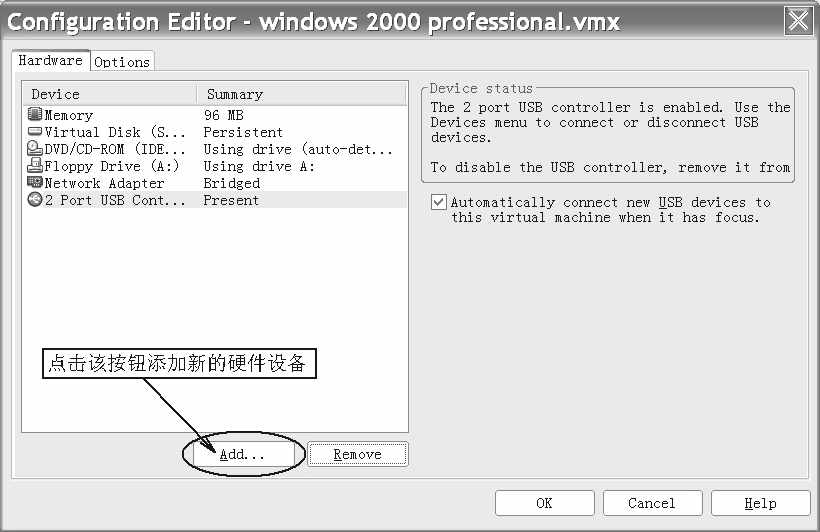
虽然设备的添加稍微麻烦一些,但如果想去除就简单多了。启动Guest操作系统后,可以从“Devices”菜单下选择欲去除的设备,然后选择“Disconnect”命令就可以了,需要再次恢复连接时选择“Connect”即可。
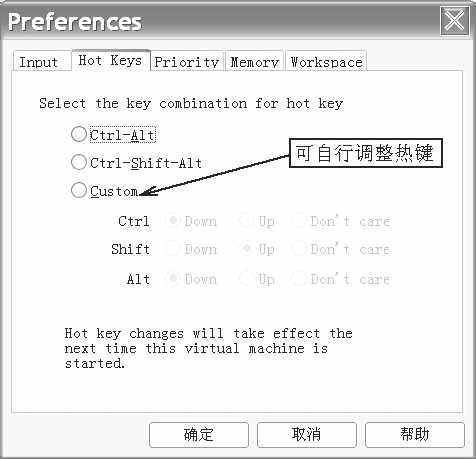
6.自定义切换热键
默认方式下,VMware使用“Ctrl-Alt”组合键来切换操作系统,如果你觉得记不住的话,可以点击“Power Off”按钮关机后打开“Settings”菜单下的“Preferences/Hot Keys”窗口进行调节((图8))。这里你可以选择“Ctrl+Shift+Alt”方式进行切换,或者在“Custom(自定义)”中设置其他热键。在“Memory”、“Workspace”下还可以分别设置虚拟机的内存使用容量、虚拟机文件的默认路径等。
另外,虽然VMware可以同时运行多个操作系统,但最好不要超过3个操作系统,因为毕竟内存有限哟。另外,VMware对同时运行的任务也有一些限制,如果你同时在两个操作系统中欣赏同一首歌的话,恐怕爆音是免不掉的啦。
写在最后的话
看到这里,想必朋友们对VMware的使用应该很熟悉了。其实,除了在前面介绍的可以在虚拟机上安装多个操作系统外,我们还可以借助VMware完成好多任务呢,例如安全试用新软件、新驱动、新操作系统,抓取DOS下的图片,练习分区、格式化、升级BIOS等高难度操作,VMware可以说是一位尽职尽力的老师呢!