多系统安装全接触──System Commander篇
专题快递
在所有的多操作系统引导工具中,功能最强大的恐怕就要数System Commander了,它是目前最好的多操作系统工具软件之一,最新版本为7.03,文件大小为3.93MB,个头比老版本增大了许多,不过在功能方面有很大改进。
一、主要功能
作为一款著名的多操作系统引导工具,System Commander的功能相当之多,下面笔者就简单介绍一下:
1.对操作系统的无限支持
System Commander可以让你在一台PC中同时安装多达100个以上的操作系统,而且在一个硬盘分区中可以同时安装多达32个不同操作系统,只要你的硬盘空间足够、内存容量足够即可!另一方面,System Commander对操作系统的兼容性也无可挑剔,可以支持DOS、Windows 9x/Me、Windows 2000/NT、Windows XP、OS/2、Linux、OS/2 Warp、NetWare、Solari等不同操作系统,只要该操作系统提供对FAT文件系统的支持就可以了。
2.智能化管理系统引导记录
System Commander可以自动管理系统引导记录以及系统启动配置文件,例如IO.sys、MSDOS.sys、Autoerxec.bat、Config.sys、Boot.ini等重要文件。System Commander的智能化管理主要是可以自动记录系统最后一次引导时的记录。假如用户由于某些原因而暂时中止了System Commander的运行,程序也会缺省使用最近一次引导记录作为系统的引导配置,一点也不用你担心。
3.改进的安装向导OS Wizard
现在,System Commander对安装向导OS Wizard做了较大的改进,使得用户安装新的操作系统时非常方便。虽然System Commander是一个需要在DOS环境下使用的程序,但OS Wizard完全采用了类似Windows的操作界面和操作方式,并且支持鼠标操作,非常容易上手。
4.操作安全可靠
System Commander内置了一个名为“BackStep Wizard”的工具,该工具可以恢复任何在OS Wizard中进行的硬盘分区操作和由于安装新的操作系统后导致的分区改变,还可以恢复被删除的硬盘分区和被误格式化的硬盘分区(当然必须还未写入新的数据),功能极其强大。
5.对软驱引导的强大支持
在System Commander中,你可以任意设定是从A盘还是从B盘中引导系统,即使BIOS已经禁止了软驱启动也无妨!
二、下载与安装
System Commander是一款共享软件,使用时有一定限制,你可以到http://nj.onlinedown.net/systemcommander.htm下载其最新版本。不过,在安装之前笔者要说明一点,虽然System Commander可以在Windows 9x/NT/2000/XP下安装,但运行时却只能在DOS环境中,因此需要安装在FAT32分区下,另外C盘必须未经压缩。
System Commander的安装很简单,在Windows环境下执行Setup.exe文件运行安装程序,然后按照提示进行操作就可以了,这里笔者只强调几点:
1.准确输入序列号
2.创建两张重要软盘
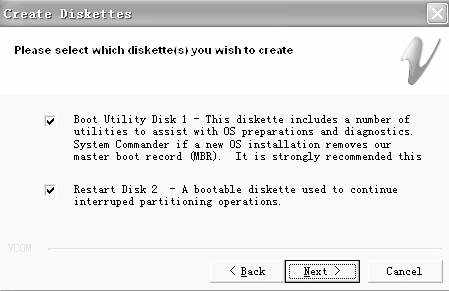
更新系统设置后,程序会要求用户创建两张软盘((图1)),其中Boot Utility Disk 1包括了管理硬盘分区的程序文件、备份文件,Restart Disk 2则包括了当前系统的引导信息,以后我们可以利用这张软盘恢复引导记录,强烈建议朋友们还是花一些工夫创建这两张软盘为好。
3.重启动系统
安装过程结束后,安装程序告诉你一个User ID(缺省名为Administrator)、Password(缺省密码为password),请务必记住。
三、管理多操作系统
重新启动系统后,System Commander会自动扫描当前系统的硬盘分区信息和引导信息并进行备份,然后根据当前系统信息自动创建启动菜单“OS Selection Menu”。如(图2)所示,光标条默认停留的菜单项实际上就是安装System Commander前的操作系统,“Boot from drive A:”当然就是从软驱启动啦。
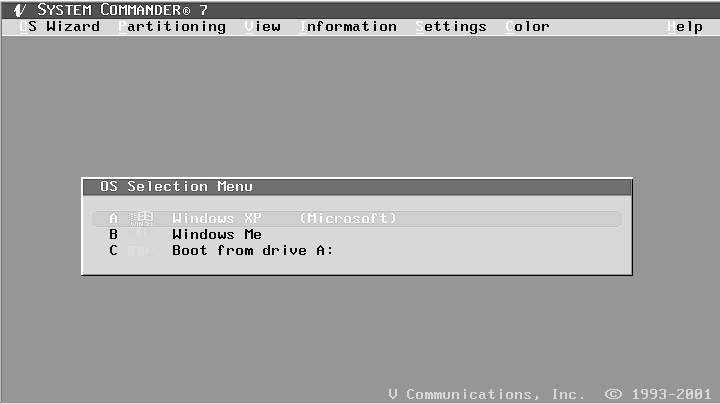
在(图2)窗口中选择任一个启动菜单项后的过程当然不用笔者多说。我们还是一起来看一看该窗口中的其他内容吧。仔细看一下,可以发现这里有OS Wizard、Partitioning、View、Information、Settings、Color、Help共7项菜单,下面笔者就详细解释一下比较重要的几个菜单项:
1.OS Wizard:操作系统安装向导
System Commander最重要的功能之一当然就是安装新的操作系统,按下“Alt+O”组合键即可激活“OS Wizard”,这是一个非常容易上手的操作系统安装向导。
第一步:选择是否备份引导信息
首先,你会看到一个警告窗口,询问是否备份引导信息(缺省设置是不备份,因为在安装时已经创建了备份盘),因此这里我们直接点击“OK”继续。
第二步:选择安装方式
接下来我们会看3个选项:
(1)New installation:表示安装一个新的操作系统(新装)。
(2)Reinstall existing OS,same version:表示重新安装同一版本操作系统(即重新安装)。
(3)Install new version on top of old version:表示安装当前已安装的某个操作系统的更新版本(即升级安装)。
第三步:选择操作系统的类型
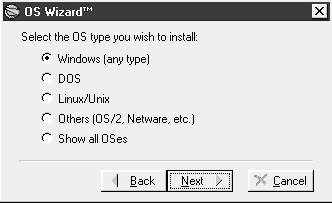
((图3))比较有意思,在这里你还可以选择操作系统的类型,如Windows(any type)、DOS、Linux/Unix、thers OS/2,Netware.etc.等。如果这里没有能找到你需要的操作系统,可以选择“Show all OSes”项,这里的可选项就更多啦,即使你再挑剔,相信也总会找到自己所要的吧。
第四步:选择操作系统的版本
7.03版本的System Commander已经可以支持Windows XP,如果OS Wizard发现系统中已经安装了你刚才所选择的操作系统,那么会询问你是否重新安装或进行更新(Upgrade)。
2.Partitioning:分区管理
按下“Alt+P”组合键可以启动Partition Wizard向导,这里可以选择More Drive Space、Faster disk access、Better organization、Add an OS、Manual partioning等任务。建议朋友还是选择最后一项“Manual partioning”比较好,因为接下来会显示图形化界面,比较容易上手。
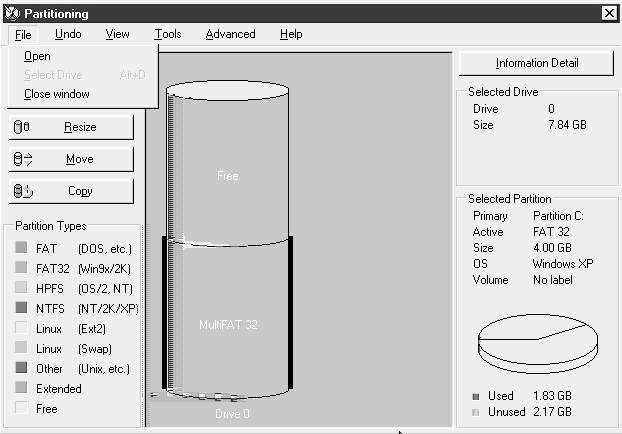
在(图4)窗口中,最上面可以选择物理硬盘(支持3块硬盘,点击数字即可选择相应硬盘,可惜笔者这里只安装了一个物理硬盘),左侧则分别有Create(创建新的分区)、Resize(重定义分区容量)、Move(移动分区)、Copy(复制分区)4个按钮,右侧窗口则可以看到当前硬盘、当前分区的Active、Size、OS、Volume等信息。点击“Information Detail”还可以看到更为详细的信息,我们还可以完成从NTFS→FAT32的逆转换,从“Advanced”菜单下选择“Conve-rsion”命令即可轻松完成,可惜这需要从http://www.v-com.com单独下载一个工具包才行。
或者,也可以在“OS Wizard”界面中点击左下角的“Start”按钮,这里同样可以打开“Partition Wizard”,另外我们还可以在这里运行“BackStep Wizard”,这个小工具会自动记录任何针对硬盘分区和操作系统安装而导致的分区信息变化。当你需要将指定的操作系统从PC中删除时,并不需要额外的操作,只要调用BackStep Wizard,它就会显示安装此操作系统前所有的硬盘分区信息和安装后所导致的分区变化。只要选择需要恢复的项目,BackStep Wizard即会以向导的方式引导你完成分区信息的恢复。不过,笔者还是强烈建议在恢复之前先作备份。
3.View:查看
按下“Alt+V”组合键后,我们可以看到引导菜单中所有操作系统的Product、Drive、OEM Name等额外信息,其实也没什么实际意义。
4.Information:信息
实际上,在这里看到的仍然是关于分区的一些信息,如Primary and Extended partitions、Details about selected partition等,这些其实在BIOS程序中也可以查看到。
5.Settings:设置
笔者觉得这里的设置项目还是比较多的,我们可以在(图5)窗口中对System Commander的运行方式进行设置:
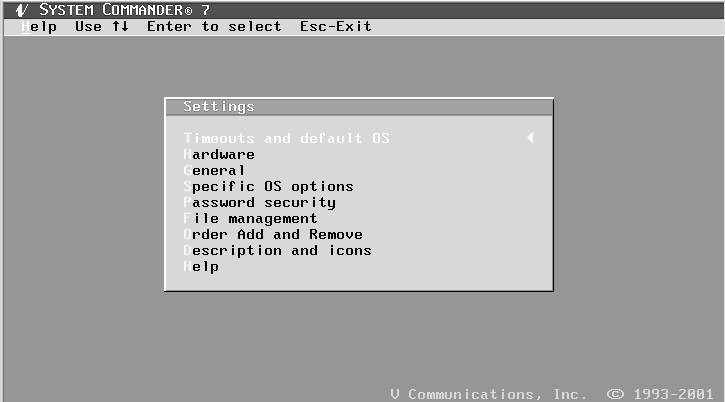
(1)Timeouts and default OS:启动延时和缺省引导系统设置。这里包含6个设置子项:
Timeout to selection:分别用于设置主菜单等待时间超过指定时间后是否自动启动计算机,可以选择No(无效)、Yes(有效)、Bar-Yes(有效并显示滚动条)。
Seconds until timeout:设置主菜单的等待时间,可以在1~99秒之间选择,缺省是20秒。
Default selection:设置当超过了等待时间后让何种操作系统启动计算机,可以在A~Z之间选择,“Last”为光标所在操作系统。
Select sound:设置主菜单出现时的提示声音,按下回车键即可试听。
Minutes until screen saver:设置屏幕保护的等待时间,可以在1~99分钟之间进行选择,缺省是5分钟。
Screen saver:设置屏幕保护图案,按下回车键可以查看。
(2)Hardware:硬件设置;
(3)General:常规设置;
(4)Specific OS options:操作系统设置;
(5)Password security:密码设置,我们可以在这里设置开机密码防止非法用户使用计算机.如果是公用计算机还可以针对某个操作系统设置单独的密码,一共可以设置16组密码,这样总够了吧?
(6)File management:文件管理,通过这个菜单项可以解决安装不同版本Windows时启动标志发生改变的问题。方法如下:每当安装完一个Windows操作系统,先将C盘根目录下的LOGO.SYS文件拷贝到System Commander安装目录中,然后进入“File management”菜单,移动光标到“None”处,回车修改为“Delete”,接着手工输入LOGO.SYS后回车,再将下面的一个“None”修改为“Copy”,同样输入LOGO.SYS所在路径和文件名,这样就可以正确显示不同版本的Windows启动标志了。
(7)Order Add and Remove:启动菜单的添加及删除,我们可以在这里调整不同操作系统在启动菜单中的排列顺序或增加、删除选项,不过请注意只能通过“Alt+X”组合键的方式执行相关操作,“Alt+B”可以将光标所在菜单项移到最顶层,“Alt+A”可增加新的菜单项,“Alt+R”可以删除光标所在菜单项。
(8)Description and icons:文字与图标设置,可以从这里为某一个操作系统修改在启动菜单中的描述文字信息、指定图标样式和图标颜色等。“Description”项用于为选定的操作系统更名,“Use default”使用默认名;“Icon Category”选择操作系统,“Icon Selection”选择不同的图标,“Icon Color”选择图标的颜色。
(9)Help:帮助
6.Color:颜色
可以在这里调整启动菜单的颜色设置,调整的方法很简单,不停地按下“Alt+C”组合键即可选择不同的颜色。
7.Help:帮助
这就没有什么可多讲的了吧?
四、设置系统选择菜单
System Commander一旦被安装到系统中,它会自动接管PC的启动任务并且生成相应的启动菜单,以后我们可以直接从这个启动菜单中选择相应的操作系统进入。不过,如果你某一天忽然不想使用System Commander提供的这个启动菜单,但又不愿意删除它,此时可以选择禁用(Disable)。具体方法如下:
1.启动到MS-DOS环境下
由于System Commander是在MS-DOS环境下工作的,因此我们必须首先使用Windows 9x启动盘启动系统。
2.运行设置命令
接下来,进入System Commander的安装目录(这个安装目录名一般为SC,位置在C:的根目录下),在命令提示符下执行SCIN.EXE,回车后即可见到(图6)所示窗口,这里的主要菜单如下:
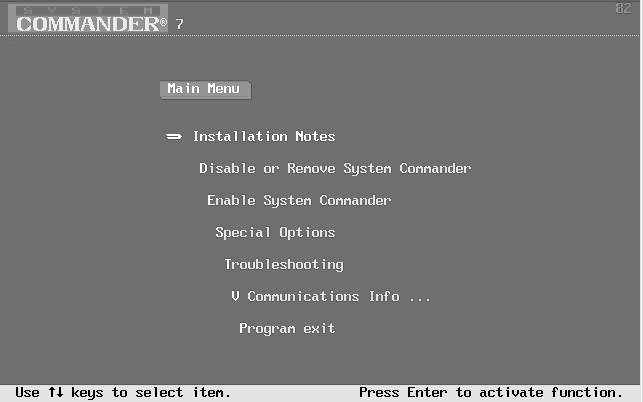
Installation Notes:程序的安装说明。
Disable or Remove System Commander:禁用或卸载System Commander
Enable System Commander:启用System Commander
Special Options:特殊设置
Troubleshooting:疑难解答
V Communications Info:程序自身信息
Program exit:退出程序。
3.禁用System Commander的启动菜单
这里有3个子选项:
Temporarily Disable System Commander:禁用系统启动菜单
Remove System Commander:卸载程序
Return to main menu:返回上一界面
如果你想禁用System Commander启动菜单的话,直接选择第一个选项,然后回车确定。不过,笔者在这里有一点要提醒朋友们,因为System Commander会自动记录最后一次PC引导的记录,因此禁用后,PC也将默认使用最后一次引导成功的操作系统作为当前使用的操作系统,请朋友们事先设置好。
4.启用System Commander
如果你某一天忽然又想起来要启用System Commander,只要选择“Enable System Commander”菜单项就可以了。如果你安装了新的操作系统,却没有能自动生成多重启动菜单,就可以再选择此项,让System Commander自动检测并生成多重启动菜单。
5.System Commander的特别设置
特别设置总共有8个选项,它们的功能分别如下:
(1)Make Utility Diskettes:创建多操作系统引导软盘。
实际上就是安装过程中提示创建的Boot Utility Disk 1。如果你前面未曾创建的话,可以在这里重新创建一张。
(2)Change MultiFAT Option:改变多分区引导设置。
选择该项后,会出现一个窗口,其中包括“Install MultiFAT option”(安装多分区管理功能)和“Skip MultiFAT support”(跳过多分区管理支持)两个选项。如果选择前者,我们可以有2个选择:“Use existing group”(使用当前的启动配置菜单),“Delete current group”(删除当前的启动配置菜单)。
(3)Specify No-Compressed Boot Drive:指定非压缩驱动器。
选择该项后,实际上只有一个设置项目:Enter boot drive letter (C to Z) and press Enter,在这里选择一个非压缩分区,然后回车确定即可。
(4)Alter Current Boot Record Serial Number:更改当前引导记录序列号。
这里只有2个选项:“No, skip any change”和“Yes, alter the boot record”,这主要是针对由于安装了新的操作系统改变了引导记录而设置的。
(5)Restore Boot Record:恢复硬盘的引导记录。
(6)Diagnostic Checks:硬盘引导记录诊断。
在这里,你可以完成Partition Chicks(硬盘分区表诊断)、Boot Record Chicks(引导扇区诊断)、File Access Verification(文件存取校验)、Virus Detection(引导区病毒检测)等多项检测工作,“Return to Prior Menu”则是返回上级菜单。
(7)Transfer System (Advanced SYS):从A盘传送引导系统文件到C盘。
在这里,你可以使用System Commander提供的系统传送工具从A盘传送引导系统到C盘,至于传送的引导系统可以是DOS或Windows 95/Windows 98,其关联菜单中提供了Automatic Transfer(自动传送)、Prompted Transfer(提示确认传送)、Cancel(放弃)三个菜单项。
(8)Main Menu:返回主菜单界面
怎么样,看了上面的介绍,朋友们对System Commander有兴趣了吗?赶快来试一试这个久负盛名的多操作系统引导工具吧。不过,由于System Commander是纯英文界面,使用时可要万分小心呀。
五、其他多系统引导工具
除了System Commander外,还有一些其他的多操作系统引导工具,它们的功能可一点也不比System Commander差,只不过名气略小了一些。
1.Boot Manager BootStar
Boot Manager BootStar可以支持4到15个主分区,而且支持大于30GB的硬盘,并全面支持FAT16、FAT32、FAT32X、NTFS、HPFS和Linux Ext2分区,包括DOS、Windows 3.x、Windows 9x/ME/NT/2000/XP、Linux、OS/2等都可以安装在同一个硬盘上。目前,最新版本是7.30,文件大小为932KB,你可以到http://www.bootstar.com下载试用版本。
2.Boot Manager MSTBOOT
Boot Manager MSTBOOT允许你在一个硬盘上同时安装多达12个操作系统,可支持的操作系统包括IBM-DOS、MS-DOS、Windows 9x/NT/2000/XP、OS/2、Linux、Novell等,软件安装时会提示创建一张启动盘,其中包含一个万能光驱驱动程序,可以支持几乎所有的光驱。当你需要安装不同操作系统时,只要使用该启动盘引导系统,按照提示操作即可。
你可以到http://www.mstboot.com下载试用版本,文件大小为687KB,目前最新版本为4.3。
3.XOSL
XOSL(Extended Operating Systeem Loader,多操作系统引导管理工具)是一个完全免费的软件((图7)),由Geurt VOS组织发布,可以到它的网站http://www.xosl.org下载最新的1.1.5版本和用户手册。
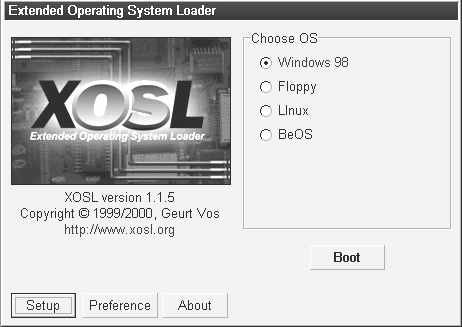
在上述三款工具中,知道Boot Manager BootStar和Boot Manager MSTBOOT的朋友可能比较多一些,但听说过XOSL的朋友就不是很多了。事实上,根据笔者的试用经验,感觉到XOSL的功能非常强大,更可喜的是它是完全免费的,感兴趣的朋友可以试用一下。