用Word2000套板制作菜谱
软件世界
在我们实际应用中如菜谱、生日卡、请柬等往往要求套板打印(即在原板规定的位置上按需要打印文本),这对定位、尺寸的要求精度相对较高,其中会涉及一些实践操作的技巧。下面笔者以用Word 2000套板制作菜谱为例(如(图1))介绍一些制作技巧供参考。
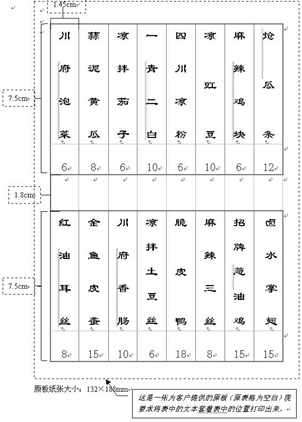
一、行列及页面的设置
①设置行列数:从直观上你也许会设2行8列然后再用拆分表格,但这在控制两表格之间的距离方面却无法精确把握,且文字方向也是个棘手问题。倘若设置为3行8列,虽然解决了两个表格间的距离,但却无法解决在同一单元格内同时存在文字文本的纵向排列和数字文本的横向排列这一难题。因此,最好的方案要将表格设为5行8列。
②页面设置:如果按原板实际尺寸设置了自定义纸张大小及页边距后用A4打印机打印,可能会因为放纸机械操作偏差使文本偏离原位置。为此,笔者根据经验认为无须重设页面设置,按Word的默认值即可。
二、设置行高列宽
因套板打印对尺寸、位置要求高,须严格按原板量准各行列的尺寸(如(图1)所示)来进行设置。操作如下:“表格”菜单→“插入”→“表格”,在弹出的“插入表格”对话框中分别在“列数”和“行数”框内输入8和5→确定→选定表格第一行→“表格”菜单→“表格属性”→“行”,选定“指定高度”复选框,在“行高值是:”下拉框内选定“固定值”,并在“指定高度”的列框内输入6cm,依次单击“下一行”命令按钮分别将第2行、第3行、第4行、第5行的高度设为1.5cm、1.8cm、6cm、1.5cm→“列”,将“指定列宽”设为1.45cm→依次选定第2行、第5行→“格式”菜单→“边框和底纹”→“边框”,在右侧“预览”下方单击上框线将其设为“无”→选定第3行→“格式”→“边框和底纹”→“边框”,在右侧“预览”下方单击全部竖框线将它们全设为“无”。
三、文本的输入
如果能掌握文本输入的技巧将会使你事半功倍,尤其要懂得“批处理”格式化文本。对于同一格式的文本切不可输入一个,格式化一个。选定第1行,单击“常用工具栏”上“更改文字方向”命令按钮,将“文字方向”改为“纵向排列”,在“表格和边框”的工具栏上选定“中部居中”,依次输入文本后再选定第1行,单击“常用工具栏”上“分散对齐”后,调整字号、字体便可得到如图所示的效果。第2行、第4行、第5行的作法相同。
四、打印技巧
先用A4纸将表格打印出来,然后将原板套准A4纸上表格的位置并用胶纸固定好,再将A4纸重新打印一次,但此次打印务必记住将表格的所有框颜色设为“无”。这样制作虽然繁琐耗工,但效果才能令你满意。