Word中巧输符号三例
软件世界
1.巧妙输入特殊符号
一般情况下,在Word中需要输入某个符号时,大多数人的习惯是利用“插入/符号”对话框进行。但如果文档中需要插入的符号有很多个时,就很麻烦,这里介绍两种简易的方法。
(1)利用快捷键
①找到所需要插入的特殊符号((图2)),如“°”。
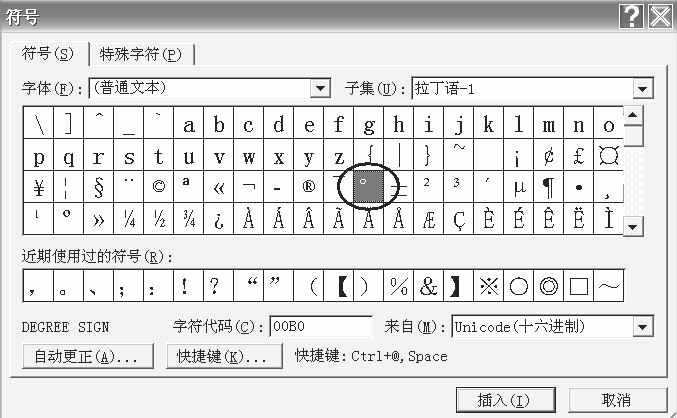
②点击“快捷键”按钮,进入(图3)所示对话框,将光标移到“请按新快捷键”框中,按下你需要的任意快捷键如“F11”,再点击“指定”按钮即可将刚才定义的快捷键添加到左边的“当前快捷键”框中。
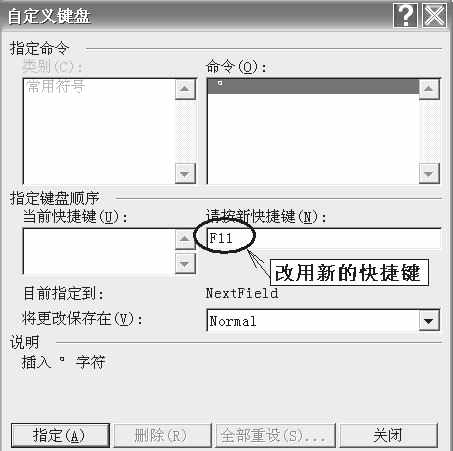
③当我们需要插入“°”时,只要按下F11键,不过还要按下回车键;如果你以后不再需要此快捷键的话,可以在“当前快捷键”框中选定它,然后点击“删除”按钮即可将它删除。
(2)利用“自动更正”快速替换
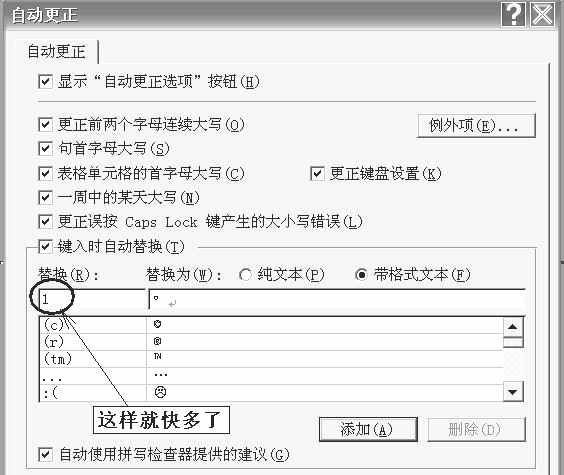
如果文档中有多个字符多次出现,我们可以利用“自动更正”功能提高工作效率。方法很简单,仍旧在(图2)中点击“自动更正”按钮进入(图4)所示窗口,在“替换”框内键入特定的字符(数字或中文均可),点击下面的“替换”按钮即可生效;另一种方法是在“工具/自动更正”中进行,当然你还可以设定某些特殊的自动更正内容,如设置“wzj”为“王志军”,由于设置步骤相同,这里就不多说了。
2.利用快捷键快速输入国际字符
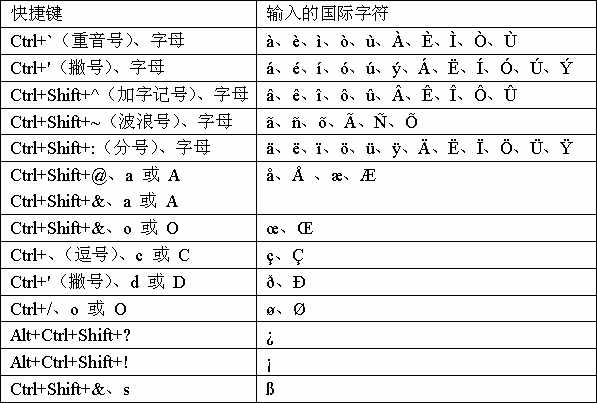
由于工作需要输入国际字符时,同样可以利用快捷键,具体方法见下表:(图1)
3.快速输入欧元和其他货币符号
最新版本的Word XP对欧元和其他货币符号提供了完全支持,我们可以在“符号”对话框中直接插入欧元和其他货币符号,但要注意在“来自”框中,一定要选择“Unicode(十六进制)”,因为如果在“来自”框中选择的不是Unicode,则可使用的字符集将是很有限的。同时还要在“子集”框中,选择“欧洲货币”,如(图5)所示,这样很快就可以找到所需要的货币符号了。
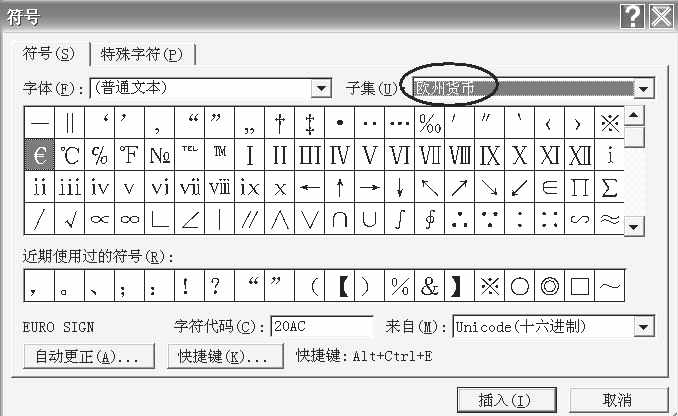
如果你觉得麻烦,也可以先键入“20ac”,然后同时按下“Alt+X”,Word就会自动以正确的字体显示欧元符号;还可以按下“Alt+0128(数字键盘)”显示欧元符号,但不同的键盘布局的键盘快捷方式也不同,具体情况请参照帮助文件。