让程序看懂你的指示
软件世界
SmartGesture是一款专门用来识别鼠标动作的软件,它能够识别100多种不同的鼠标动作轨迹,每一种动作可以设置一个对应的应用程序,这样你就不用像传统方式那样通过鼠标双击打开程序了,你只须轻轻滑动鼠标做一个动作就可以了。
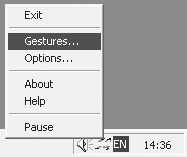
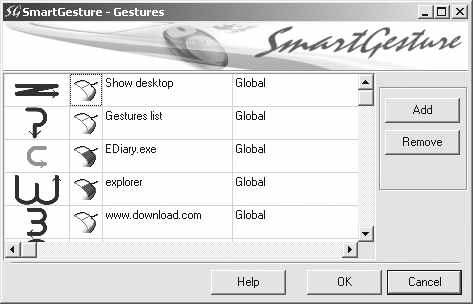
SmartGesture运行后会在系统托盘建立一个小图标((图1)),用鼠标右键单击这个图标可以弹出一个菜单,我们单击菜单中的Gestures按钮就可以打开鼠标姿态设定对话框了((图2)),这里我们可以定义SmartGesture程序中每一种鼠标动作所对应的操作。这些操作包括打开特定程序,访问网站,或者发送E-mail等功能。下面我们就来具体看看。
具体使用:
我们可以看到这个对话框里列出了许多不同的鼠标动作(就是那些带箭头的粗线),每一种动作后面依次是鼠标按键动作,这个选项配合鼠标轨迹可以组合出更多的动作。比如同样是直线动作,如果加上鼠标指针按键动作,就可以组合成按左键画直线、按右键画直线、按双键画直线三种动作。鼠标按键动作设定之后就是这个动作所对应的操作了,你可以选择打开一个应用程序或者其他动作。我们通过几个例子来看看SmartGesture是如何运作的。如果我们要定义画圆圈动作来打开Outlook邮件编辑窗口发送邮件,我们可以按以下步骤操作:
1.选择一个鼠标轨迹动作,单击Add按钮或者双击一个已经定义好的动作打开动作选择框((图3))。
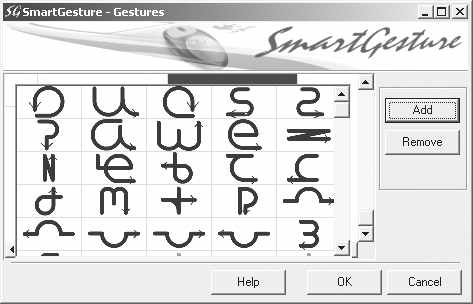
2.选择画圆圈的鼠标轨迹动作然后双击鼠标回到设定窗口,再双击鼠标按键动作选框,选择一种按键动作,这里我们选择第一种即鼠标按键不动作的选项((图4))。
3.最后再双击对应操作的选项,单击Function下拉列表,在里面选择一种动作,这里我们选择Run……运行程序选项。当选择Run后,随即会弹出一个程序选择对话框,单击Browse你可以选择一个应用程序也可以输入一些参数,比如我们输入Mailto:snsn2@kali.com.cn。大家都知道如果在Windows运行对话框里输入这个命令可以打开Outlook邮件编辑窗口撰写邮件,在这里这个命令的功能还是一样的((图5))。单击OK关闭对话框。
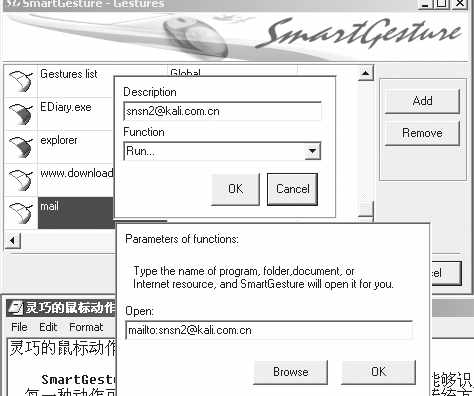
4.现在来试验一下,用鼠标在屏幕上画出一个圆圈状的轨迹,邮件编辑窗口立刻就打开了,是不是很好玩儿?除了这些你还可以用它来登录网站,比如我们在前面的Run对话框里输入www.cpcw.com就可以访问《电脑报》网站了。
在系统托盘图标的右键菜单里还有一个Option选项,用来设置一些SmartGesture的自身选项,像隐藏提示窗口的时间、显示的字体样式以及识别鼠标轨迹的尺寸大小设置,最后还有一个语言设置选项,不过可惜的是没有中文语言选项。
总的来说SmartGesture是一款非常不错的软件,一改传统的操作方式,为我们带来一种全新的体验,想要试试的朋友,可以去http://www.smartgesture.com/download/sgest107.zip下载它的最新版本。