Authorware 课件制作小技巧
软件世界
一、实现文字闪烁
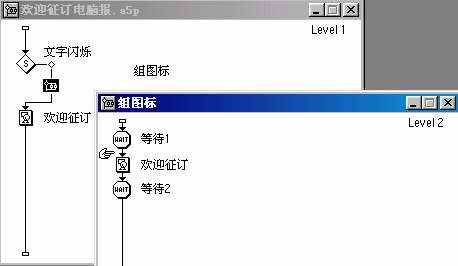
在制作课件过程中我们常常需要强调某些文字,这就需要让文字闪烁,在Authorware 5.X中实现文字的闪烁是需要精心设计的。下面谈具体的制作过程:首先拖一个判定图标到流程线上,命名为“文字闪烁”,再拖一个组图标到右边,命名为“组图标”;然后双击组图标,拖入两个等待图标、一个显示图标,各命名为“等待1”、“等待2”、“欢迎征订”,并设置两个等待图标为时间限制,输入等待时间为0.5秒(也可根据闪烁的速度自行设置),双击显示图标输入内容“欢迎订阅《电脑报》;最后再对判定图标属性进行设置,即设置Repeat(重复)项为Fixed Number of Times(固定次数),再根据实际需要输入闪烁的次数,设置Branch(分支)项为Sequentially(顺序地,在Decision Path(判断路径)的Erase Contents(删除内容)中设为Before Next Selection。同时为了闪烁后仍然有该文字,还需要将“欢迎征订”显示图标再复制到判定图标的下面(见(图1))。
二、给课件加个标题
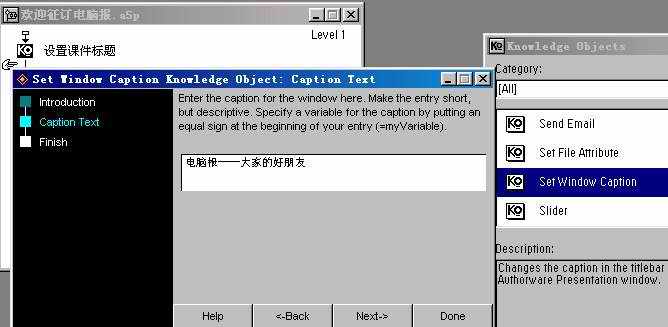
我们在课件制作时,总希望课件的标题栏上有一个自己所想的小题目,如课件的题目、作者、学校、年月等,这样就可以引人注目。我们可以使用Authorware 5.X的Knowledge Objects(知识对象)。如我们的文件名字是“欢迎征订电脑报”,而要求运行时候在标题上出现“电脑报──大家的好朋友”,那么具体操作如下:选择Knowledge Objects 下的Set Window Caption项,并双击(需要先保存文件)打开一个对话框,单击Next,然后在Caption Text(标题文本)内输入“电脑报──大家的好朋友”,单击Next,最后再单击Done即可(见(图2))。