Photo Vector:把位图变成矢量图
软件世界
位图和矢量图是图像的两种格式,由于二者存储图像的原理不相同,所以在图像质量上存在明显差异(关于位图和矢量图在《电脑报》2002年第一期和第二期的的B6版有详细的介绍)。如果仅仅要将位图变成矢量图,用CorelDraw等软件太专业,而AlgoLab公司Photo Vector就是一款非常不错的将位图变矢量图的好软件。
一、基本操作
Photo Vector可到:http://www.algolab.com/downloads.htm去下载。
Photo Vector将位图矢量化,操作过程很简单:打开一个位图图像文件,依次点击下列工具按钮进行预处理:“成形”、“颜色缩减”、“清除”;预处理完成后点击“矢量化”工具进行转化;最后就可以保存为.wmf、.emf、.ai等矢量图像格式。当然,点击“转换位图”工具按钮会自动完成以上过程。
二、进阶设置
实际上,为保证图形矢量化后有一个好的效果,要先点击“文件”菜单下的“设置”进行适当的设置(如(图1)),通常会自动出现默认设置,不过你可以点击“载入设置”选取一种转换引擎,或者自定义各项取值然后点“保存设置”按钮将它作为一个转换引擎。下面介绍一下各项目的意义:
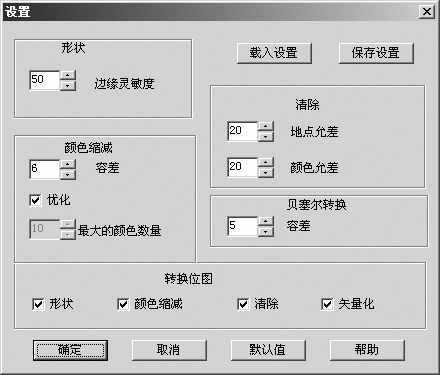
“形状”的目的是使图像内部不同区域的色彩界限更清楚,同一区域内部的颜色分布更均匀,形状的“边缘灵敏度”的取值大小影响界限划分的准确度。
“颜色缩减”的作用是减少图像内部使用的色彩数目,包括创建调色板和用调色板中与图像上最接近的颜色替换位图颜色。
“优化”复选框允许你在由转换引擎所设定的调色板颜色数和你自己设置的“最大的颜色数量”之间转换,一般勾选它即可。
“清除”则可去除图像上的污点,同时将颜色接近的几个小块区域合并成一个大区域。
设置好后,点击确定,再依次进行上述预处理步骤即可。
提示:1.由于矢量化是用和位图像素基本相同的颜色来创建图形轮廓,不同色彩的点会被定义为不同形状,所以多数情况下图像转换的质量依赖于对位图的预处理过程。要提高转换质量就应先提高预处理的质量,因此在预处理时对图像的设置至关重要。
2.如果你不想将图像矢量化,也可以只进行颜色缩减,在设置窗口中去掉“矢量化”复选项前面的对钩并点击确定。这样,点击工具栏上“转换位图”按钮后将只进行“成形”、“颜色缩减”和“清除”这几步,处理后的图形仍然是位图。
三、编辑调色板和位图
当预处理操作完成后,点击“编辑”菜单下的“位图和调色板”项激活“编辑调色板与位图”窗口以便修整图像((图2))。调色板实际上是在当前位图图像中所用颜色的集合,你可以用“创建”按钮并设置容差来重新创建它,在图像上某一点上点击可以取得颜色,取得的颜色将出现在窗口的左上角,在右上角会看到已处于调色板中的、与左上角颜色最接近的颜色,点击“添加”将选定的颜色添加到调色板中,调色板会用一些填上数字的颜色方块显示;选择其中的某种颜色再点击“删除”钮可以删除调色板中的颜色。
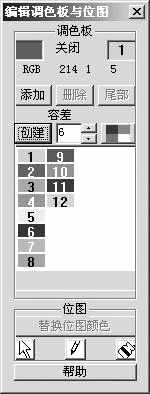
在转换过程中,可能会有图像部分缺失的现象出现,为纠正这个问题,可用“Ctrl-Tab”键来回切换原图和转换后的图以便发现那些被丢失的图像细节。如确有缺失,则要切换到原图,在图像的相关部分选取颜色并注意观察编辑窗口右上角的颜色,然后使用最接近的颜色(注意不是所选择的颜色)来重绘制。
点击“替换位图颜色”按钮将会用调色板中的颜色去代替图像的颜色,在此之前请保证调色板中已经存放的颜色──为了不改变图像的主要颜色,请点击“创建”按钮,当然你可以自行添加一两种颜色来使最后生成的图像变色。如(图3)、(图4)分别为原图和矢量化后的图((图4)变成了黑白图像,因为笔者在“编辑调色板和位图窗口”只添加了黑色和白色两种颜色)。


四、将图形矢量化
经过前面的几步后(关键的步骤就是设置容差和编辑调色板),最后点击“矢量化”按钮就可以将位图变为矢量图,然后使用“另存为”命令选择一种矢量格式存盘。之后就可以在其他矢量图编辑软件中做进一步的处理。