WinRAR3.0新功能实战操作
软件世界
WinRAR凭借压缩率高、压缩速度快以及支持的压缩文件格式多而获得了广泛的好评,因此拥有众多的用户。前不久WinRAR推出了3.0 Beta版,新版WinRAR的功能变得更加强大,使用起来也更加方便。下面就让我们来体验一下新功能的魅力。
软件名称:WinRAR
软件版本:3.0 Beta 2
软件授权:共享
软件大小:932KB
运行平台:Windows 9X/Me/2000/XP
下载网址:http://www.rarsoft.com
方便的压缩向导
利用WinRAR新增的Wizard(向导)按钮,即使是初学者,也可以根据提示一步步操作,快速建立压缩文件。
1.启动WinRAR,单击工具栏中的Wizard按钮,弹出向导窗口((图1))。
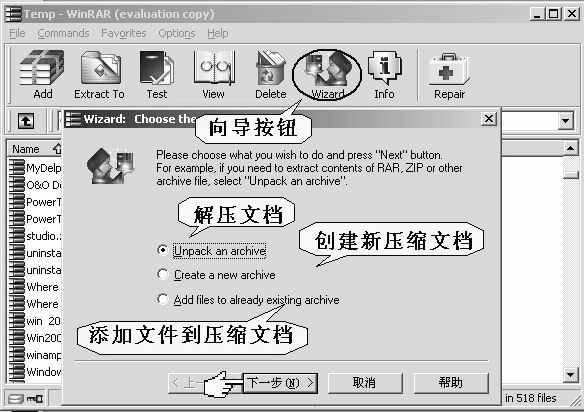
2.选择“create a new archive”(创建新压缩文档)项,单击“下一步”按钮,选择要添加的文件,单击“确定”按钮,给要压缩的文件命名。
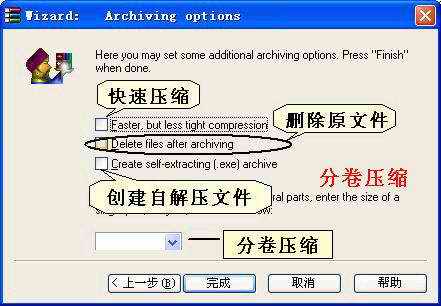
3.单击“下一步”按钮,在(图2)中设置好相关属性后,单击“完成”按钮,一个压缩文件就建好了。
快速发送压缩文件
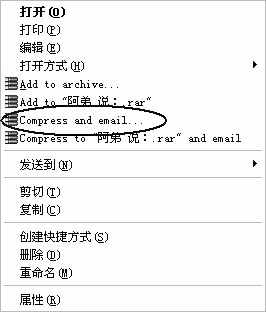
1.在资源管理器中选中要发送的文件,然后单击鼠标右键,在弹出的菜单中选择“compress and email”命令((图3))。
2.在弹出的压缩窗口中,你可以像正常压缩文件一样命名压缩文件、设置压缩选项。
3.单击“确定”按钮,WinRAR就可以调用默认的电子邮件程序(如OutLook Express),并自动打开新邮件撰写窗口。我们可以看到压缩的文件已经显示在附件框中((图4))。
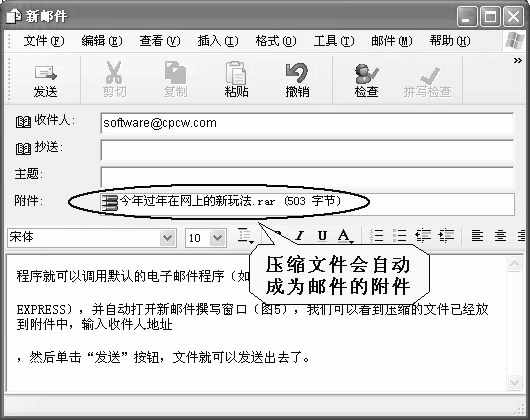
4.输入收件人地址,然后单击“发送”按钮,文件就可以发送出去了。
提示:如果你在右键菜单中选择“lcompress to "*.rar" and email”命令,程序就会自动压缩文件并打开新邮件撰写窗口,免去了设置压缩选项的操作。
自定义压缩文件图标
在用WinRAR创建自解压文件时,你可以自定义压缩文件夹的图标,这就为你打包发布有个性特色的文件提供了极大的方便。
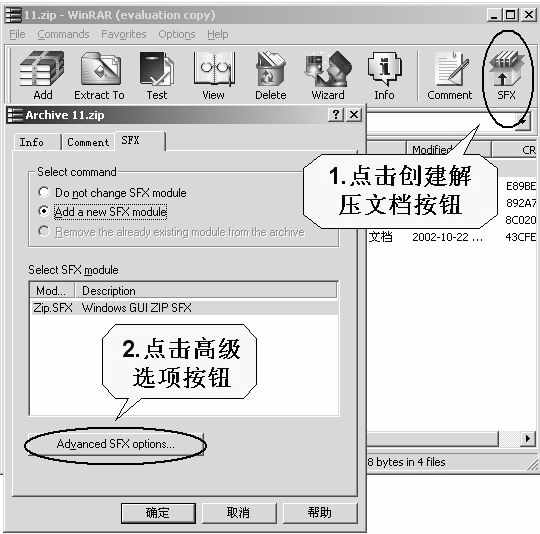
1.选择要创建自解压文件的文件或文件夹,单击程序界面上的SFX按钮,在弹出的SFX设置窗口中单击“advanced SFX options”按钮((图5))。
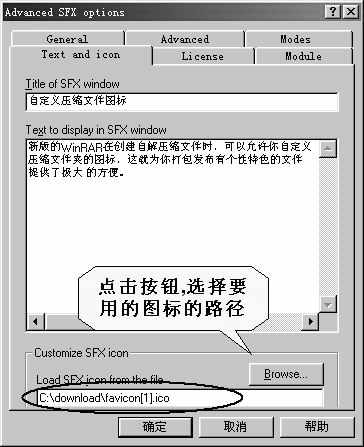
2.在弹出的高级设置窗口中选择“text aand icon”选项卡,然后在“customize SFX icon”项目中选择好图标文件(*.ico)即可((图6))。
恢复出错的压缩卷
WinRAR 3.0在分卷压缩中新增“恢复卷”功能,当你创建分卷压缩文件时,可以根据需要建立恢复卷文件(*.rev),利用恢复卷文件可以重建压缩卷中错误的文件,为用户修复文件带来了极大的便利。
1.选中要建立分卷压缩的文件,单击工具栏中的Add按钮,弹出压缩窗口,在general中设定压缩格式、分卷尺寸等。
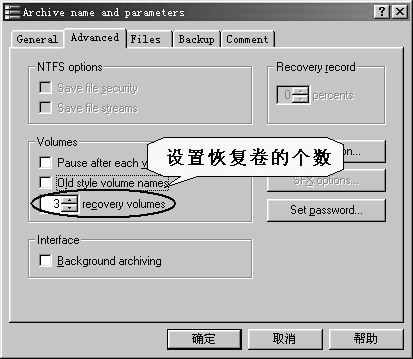
2.单击advanced选项卡,在Volumes项目中,单击前面的箭头按钮,设置恢复卷的数目((图7))。
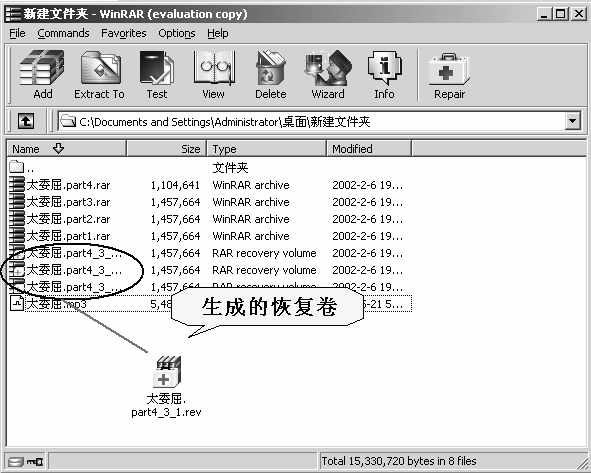
3.单击“确定”按钮,程序就会按你的要求分卷压缩文件,同时生成恢复卷文件((图8)),以后要想重建损坏的压缩卷文件时,只需直接双击相应的恢复文件即可。
快捷操作压缩文件
在WinRAR窗口中双击压缩文件,打开它,选中你要复制的文件,按“Ctrl+C”组合键复制它,然后在资源管理器中打开要粘贴到的目的文件夹,按“Ctrl+V”组合键或选择右键菜单中的“粘贴”命令 ,就可以把压缩包中的文件复制到当前的文件夹中。
同样,在资源管理中选中一个文件,按“Ctrl+C”组合键或选择右键菜单中的“复制”命令,然后在压缩包文件夹中按“Ctrl+V”组合键,也可以直接把文件复制到压缩包中。
除了以上介绍的之外,WinRAR 3.0还有许多改进之处,如支持ISO镜像文件、优化了压缩算法、采用了更加可靠的128位加密方法、检验压缩文件等,你可以在使用过程中逐渐熟悉这些新特性。