将软件彻底“请”出硬盘
软件世界
很多朋友都喜欢往电脑中安装各种软件,有时是一时好奇,软件安装后可能过一段时间就不怎么用了。时间一长,电脑中的软件越来越多,麻烦也就来了,那些没用的软件不仅占用了硬盘的空间,而且影响了系统的速度。这次就让我们一起把那些用不着的软件彻底从电脑中清除出去吧。
初级篇:软件自带卸载程序
大部分软件都自带有卸载程序,通过自带的卸载程序卸载软件既简单又安全。
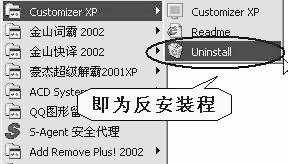
1.在开始菜单的“程序”项中选择一个软件的名称后,我们除了能看到软件的主程序快捷方式外,一般还能看到一个名为“Uninstall XXXX”的快捷方式(中文版软件是“卸载XXXX”,XXXX一般为该软件的名称),这个快捷方式连接的就是软件的反安装程序((图2))。
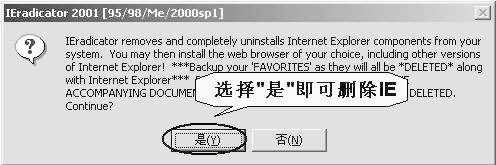
2.点击该快捷方式后,一般会弹出对话框,询问你是否要卸载该程序(也有的软件点击卸载程序后不提示而直接卸载),点击“是”后,即开始卸载该程序((图3))。
提示:并不是所有的软件都会将反安装程序的链接显示在开始菜单中,对于此类“城府很深”的软件,我们得直接进入“老巢”执行它自带的反安装程序才行。
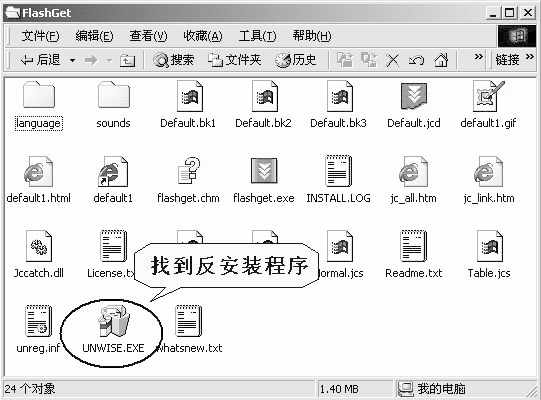
3.进入待删除软件的安装目录,找到一个名为“UNWISE.EXE”或“UNWISE32.EXE”的可执行文件,多为“回收站”图标((图4)),此即为该软件的反安装程序,直接执行即可。
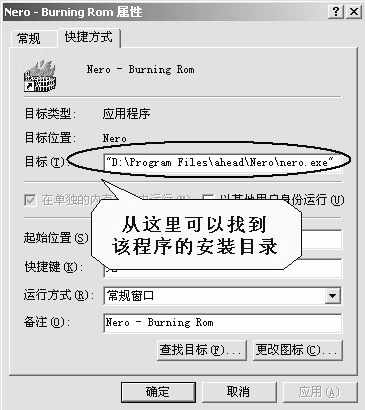
提示:对于初学者而言,一般都知道这个文件就是程序自带的反安装程序,可就是不知道如何找到它。其实很简单:在开始菜单的“程序”项中,右键单击待删程序的主程序,进入其属性设置窗口,你所需要的信息全部在这里((图5))。
中级篇:控制面板的“添加/删除程序”
Windows操作系统在安装软件时,都会将软件的基本信息记录下来,保存在“注册表”中。同时,系统会将已安装软件的名称列出来,放在“控制面板”中组成一个独立的操作模块。
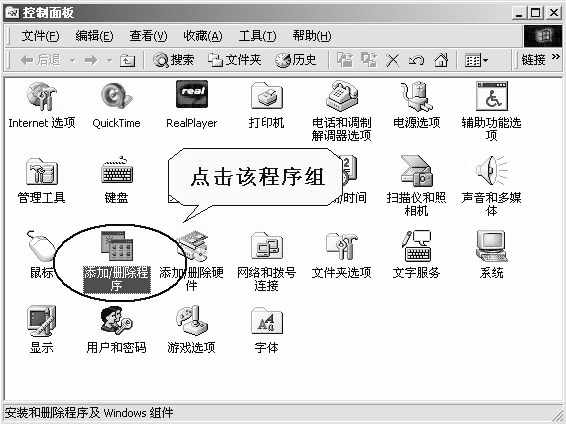
1.点击“开始→设定→控制面板”,我们就可以看到“添加/删除程序”程序组的快捷图标((图6))。
2.双击该图标,进入“添加/删除程序”面板,会发现已经安装的软件都在这里((图7))。
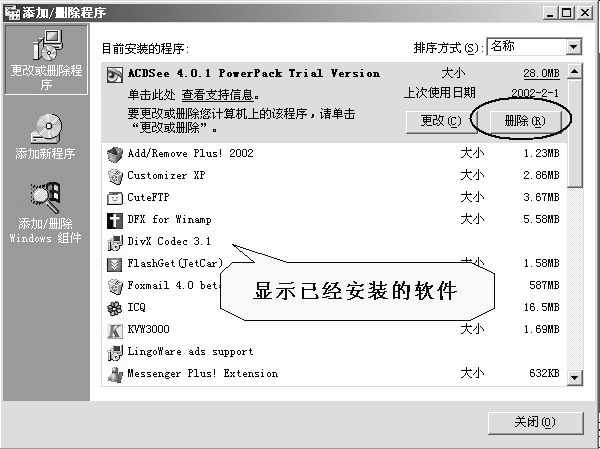
3.选中某个需要卸载的软件,点击“删除”按钮,系统自动执行反安装程序进行卸载。为了防止用户意外删除程序,一般此时程序会提示你“确认删除吗?”,确认无误按“是”即可。
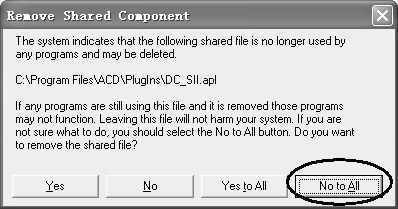
提示:如果卸载的是英文版软件,则第一个对话框的意思一般都是要求确认卸载。由于某些软件需要共享其他软件或系统的资源(文件),因此在删除一些被多个软件共享的文件时,程序都会出现一个对话框,询问是否删除。为了保证系统的安全性,建议初学者不要删除这些文件((图8))。
进阶篇:删除顽固程序
运用上边的方法,我们基本上已经可以将系统中的大部分软件卸载干净,但有一部分“老顽固”程序却不能用上边的方法清除,下面我们来将这些“老顽固”清除出电脑。
一、删除“添加/删除程序”面板中的空链接
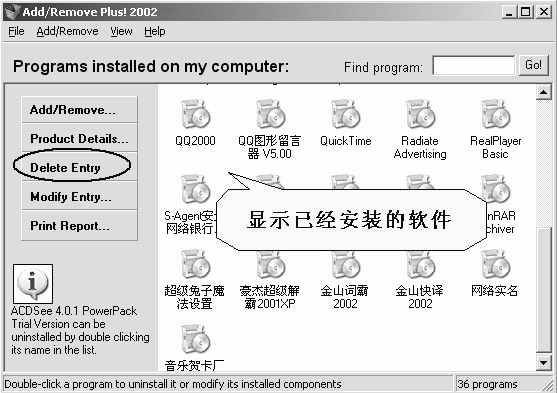
卸载软件后往往会碰到这样的尴尬事──软件已经卸载,可软件名称还在“添加/删除程序”面板中。当你想删除这些影响视觉的空链接时,系统却提示出错,不能卸载!不用怕,我们有Add/Remove Plus!2002帮忙!
运行Add/Remove Plus!2002后,我们可以在它的“删除”窗口中看到所有已安装的软件的名称,我们不仅可以像在“添加/删除程序”面板那样方便地删除软件,还可删除空链接。
选中一个空链接,然后点击“Delete Entry”按钮即可((图9))。
二、卸载IE与DirectX
1.卸载IE
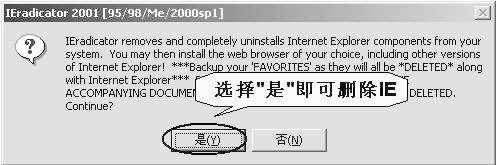
有时候我们将IE从5.0升级到6.0之后,如果还想重新使用IE 5.0时,却无法从6.0返回到5.0,似乎只有重装系统这一条路了。这个时候你可以求助于IEradicator 2001。IEradicator 2001能删除Windows 98/Me/2000(不支持Windows XP)中任何版本的IE浏览器。
需要注意的是,该软件的安装过程也就是卸载IE的过程,执行安装程序时,程序提示是否确认删除当前系统中的IE。确认后,系统会自动删除IE,重新启动后就一切OK了((图10))。
2.卸载DirectX
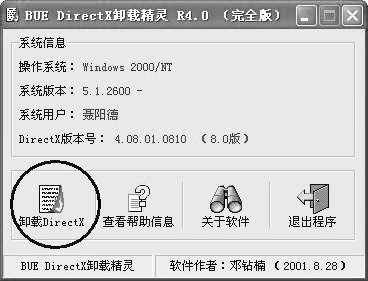
在安装DirectX时也有与IE类似的问题。要安装其他版本的DirectX时,我们可以借助于BUE DirectX卸载精灵。
BUE DirectX卸载精灵是绿色软件,直接执行主程序就会出现主界面。在窗口中我们能看到当前系统的主要信息,包括系统类型、用户名称及DirectX版本。
要卸载DirectX,直接点击“卸载DirectX”按钮即可。卸载后重新启动电脑,你就可以安装其他版本的DirectX了((图11)0)。
高级篇:攻防兼备的《完美卸载》
不管是手工还是通过第三方软件来卸载软件,其实都是被动操作,我们一直处于防守状态。由于软件的多样性及复杂性,简单将软件卸载之后难免会给系统留下一些垃圾文件。被动操作有着诸多弊端,那我们就主动出击,用《完美卸载》来做到“攻防兼备”。
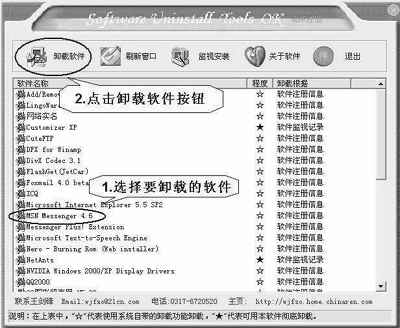
1.运行后在主界面的窗口中能看到所有已安装软件的名称,我们可以方便地卸载其中的软件((图12)1)。
当然这只是《完美卸载》最普通的功能。它最大的特色是“监视安装”,“监视安装”模块能将被动的卸载工作变成“主动出击”──安装新软件时,“监视安装”会自动将所装新软件的所有信息记录下来,以后当你需要卸载该软件时,由于“监视安装”有着完整的记录信息,所以卸载时《完美卸载》会将所有与待卸软件相关的文件全部清除,不在系统中留下任何垃圾。
2.在程序主窗口中点击“监视安装”按钮,“监视安装”启动后,程序将自动扫描系统数据。当程序提示“您现在可以安装软件了”之后,就可以开始安装新软件了。
软件安装完成后,点击窗口中的“停止监视”按钮((图13)2),此时软件将转入后台运算并保存软件安装时产生的数据。
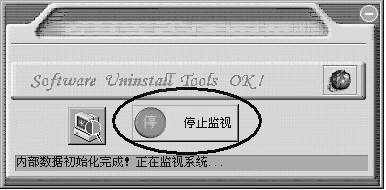
提示:在启动“监视”安装前,必须关闭其他正在运行的软件,不过听音乐、玩游戏没有关系。
3.此时再运行软件的主程序,在主窗口中的软件清单里可以看到,经过监视后安装的软件,该软件前是“★”符号,而未经过监视安装的软件,该软件前是“☆”符号((图14)3)。
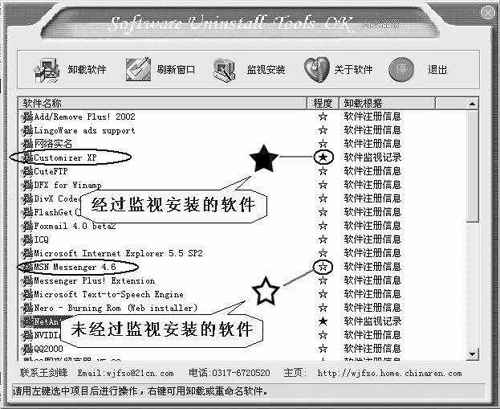
选择有“★”符号的软件,然后点击“卸载软件”按钮时,会弹出对话框,询问采取何种方式卸载。点击“用本软件卸载”按钮即可将软件完全清理出硬盘((图15)4)。
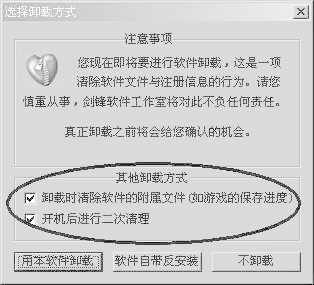
卸载时卸载软件附属文件:表示将清除该软件所属的所有文件,如有些游戏的游戏保存进度,杀毒软件的隔离文件等,以便于完全清理该软件。
开机后二次清理:表示下次启动计算机后进行第二次卸载软件,以做到完全清理,如一些软件安装后开机自动运行(防火墙产品、超级解霸侍服器),二次清理功能可顺利卸载,所以推荐在卸载这类软件时使用该功能。
提示:“监视安装”将数据文件保存在“C:\Uninstall”文件夹下,所以一定不要删除该文件夹下的内容。
通过上边的介绍,相信朋友们已经了解了软件卸载的完全之道,以后就可以放心安装各种软件而无后顾之忧了。不过,要提醒朋友们的是,“暴饮暴食”对系统来说可不是好事情,因为不管你将软件清除得多么干净,频繁安装、卸载软件还是会在硬盘上形成很多碎片,这势必会影响到系统的性能。
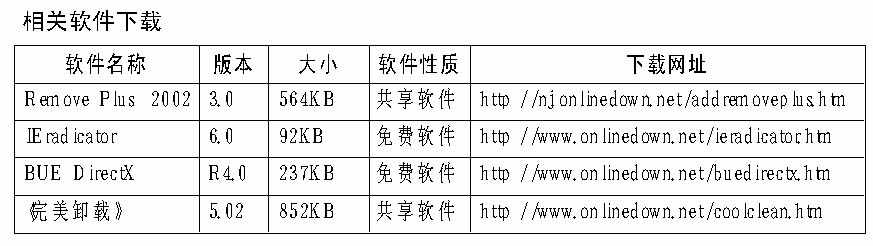
(图1)