打印春联跟我学
专题快递
过春节不少人家有在门上贴春联的习俗,以祈福未来。本人在常用的Word2000、WPS2000等办公软件中反复试验,最后用WPS2000成功地打印出了一副赏心悦目的春联(如(图1)),现介绍给大家。具体操作过程如下:
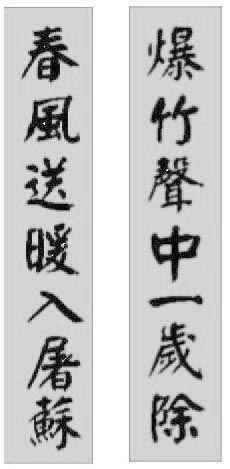
1.页面设置:启动WPS2000后,在“设置页面”项中选择自定义,将高度设置成1000 mm,这是系统所能提供的最长尺寸,Word2000中最长仅为55.57cm。小于1m的话,作为春联就有些勉为其难了。宽度设置则根据情况,本例为120mm。
2.输入文字:这里不能采用常规状态下的文字输入,因为在WPS中正常文档下最大字号只能128磅值。而附带的特大字打印程序不能解决排版问题。正确的方法应依次单击菜单“插入→单行文字,外形→矩形”,在拖出的矩形框中输入文字,如“爆”字。然后右击选择“对象属性→文字效果→自动”,这样字号大小就随矩形框的大小而变化了,用鼠标随意拖放至合适的大小,然后选择自己喜欢的字体。这样春联中的第一个字就完成了。然后将这一个字框复制多个,依次选中后改写成所需的字,如“爆竹聲中一嵗除”。
3.调整版面:所有文字输入完成后,字框的大小有可能在输入过程中变得不太一致,而且这些字在页面中的水平位置和垂直位置肯定是不整齐的,当然你可以用鼠标一个一个调整,但这样显然太费时也麻烦,事实上也很难调整齐。正确而简捷的方法是按住“Shift”依次选中全部的字框,打开“对象工具”(在“查看”菜单的子菜单“工具条”里),这样就可以对它们进行“等高”、“等宽”、“等尺寸”、“水平匀空”、“垂直匀空”、“水平居中”、“垂直居中”以及上下左右对齐等等一系列的设置。当然,选中各个字框使用工具栏最右边的那个“选择”工具更为方便快捷。操作方法为点击“选择”工具按钮,从页面上方往下拖,把所有欲选的对象全部框进鼠标所形成的虚框中。
另外,也可利用网格的功能。打开“查看”菜单的最下方的“网格”,设置成合适的尺寸,这样每个字框有了一个定位的基点,操作起来感觉就方便了。
同理制作春联的下联,待制作完毕后,将准备好的红纸裁剪好,放入打印机(本人用的是喷墨打印机)。当然,用喷墨打印机打字成本是贵了一点,但是过年了,多费点银子图个高兴嘛。相信这样漂亮的春联贴在门上,会为你家春节增辉不少。