用Excel 2000套打明信片
专题快递
春节将至,不少人或单位都要向朋友(或客户)寄出一些有奖明信片。一来给朋友送去节日的祝福,二来可以联络感情、增进友谊,三来还有获奖的机会、给大家带来好运气。用手写将有大量的“手工劳动”要干,特别是“书法水平”不高的人们,感到这是件无奈、很麻烦的事。
虽然市面上有这样或那样的专用软件,经本人试用后感觉都不理想。主要问题是编排不够灵活,打印不够精确。
为了让Office小姐、先生亲手DIY,既能轻松地过一过瘾,又能带着你的个性、带着你的创意,飞向四面八方。本人用Excel 2000试制出通用“有奖明信片”套打模板(如(图1))。
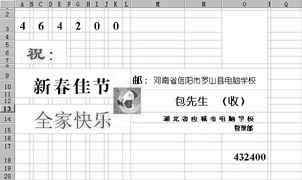
操作流程如下:
1.启动Excel,点击“文件→另存为”,文件名取为“明信片”,给定要保存的路径,存盘。
2.点“文件→页面设置”,在“页面”中选“纵向”、“缩放比例”为100%、“纸张大小”为A5;在“页边距”选“上”──0.5、“下”──2.5、“左”──1.2、“右”──0、“页眉”──0、“页脚”──0;然后点“确定”。
3.点击行与列的交会点,按右键,在弹出的对话框中选取“设置单元格式”、在“对齐”“垂直对齐”中选取“居中”,然后点“确定”。
4.用鼠标右击“行标”,设置“行高”、其值对应如下:
1行 ──────4
2行 ──────11.5
3行 ──────23
4、5、6、7行──12
8行 ──────- 7
9、10行 ────17
11行 ────── 12
12行 ────── 10
13行 ────── 12
14、15行 ──-17
16、17行 ──-12
18行 ────── 22
5.用鼠标右击“列标”,设置“列宽”、其值对应如下:
A ────3.57
B ────0.67
C ────3.57
D ────0.67
E ────3.57
F ────0.67
G ────3.57
H ────0.67
I ────3.57
J ────0.67
K ────3.57
L ────1.57
M ────15
N ────10
O ────12.57
P ────0.5
6.将“A3-K3”选中,按右键,在弹出的对话框中选取“设置单元格式”、在“对齐”“水平对齐”中选取“居中”;在“字体”中选取“字体”为“Times New Roman”、“字型”为“加粗”、“字号”为“18”,然后点“确定”。
7.将“A5-E7”选中,点工具栏上的“合并单元格”命令;然后按右键,在弹出的对话框中选取“设置单元格式”、在“字体”中选取“字体”为“隶书”、“字型”为“加粗”、“字号”为“28”、“颜色”为“红”,然后点“确定”。同法处理如下单元格A9-L11、A13-L15、O2-O7、M9-O9、M10-O10、M11-O13、M14-O14、M15-O15。只是字体、字型、颜色、“水平对齐”的变化而已,可以随心所定。“字号”为“10-16”。
8.选O18按右键,在弹出的对话框中选取“设置单元格式”、在“对齐”“水平对齐”中选取“靠右”;在“字体”中选取“字体”为“Times New Roman”、“字型”为“加粗”、“字号”为“15”,然后点“确定”。接下来,将明信片放入打印机中,即可打印出你需要的明信片。
以上操作在多种“彩喷”打印机上通过。