让ⅡS支持CGI和PHP
网络与通信
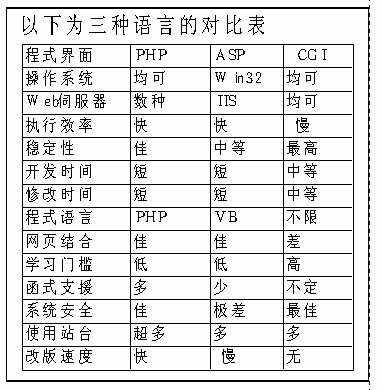
现在互联网上的三大主流语言CGI、ASP、PHP各自占据一部分的Fans,越来越多的人使用它们来编写自己的程序,但对于初学者恐怕连调试环境都不会建立,更别谈编写程序了,如果你还不想被淘汰的话,就赶紧跟着我来学吧!
因为IIS本身就支持ASP并不需要额外设置,所以下面我来教大家如何让IIS支持CGI和PHP(如(图2))。
让IIS支持CGI
1.在Windows XP中的“添加/删除Windows组件中添加“Internet信息服务(IIS)组件”。
2.下载Perl解释程序ActivePerl-5.6.1.631-MSWin32-x86.msi,并将它安装到C:\Perl\目录下。
下载地址:http://www.yuzi.net/software/ActivePerl-5.6.1.631-MSWin32-x86.msi。
3.点击“控制面板→管理工具→Internet 信息服务”,选中“默认站点”。
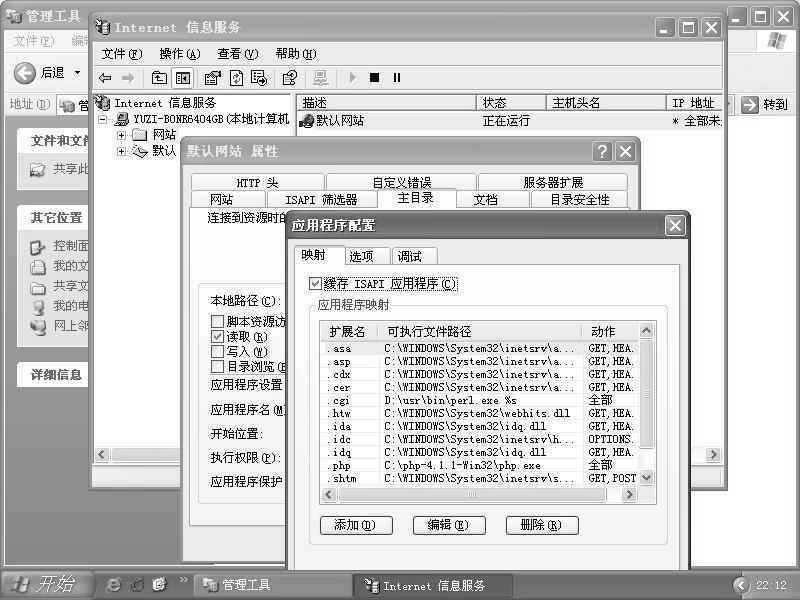
4.点击右键,打开它的“属性”窗口,选中“主目录”页,单击“应用程序设置”下的“配置”按钮后,在新窗口下单击“添加”按钮;在“可执行文件”中输入“C:\Perl\bin\perl.exe %s”,在“扩展名”中输入“.cgi”,点击“确定”。
5.编写测试程序来测试你的服务器是否支持CGI,其代码如下:
#/usr/bin/perl
print "Content-type: text/html\n\n":
print "我的服务器支持CGI啦!":
exit:
让IIS支持PHP
1.在Windows XP中的“添加/删除Windows组件”中添加“Internet信息服务(IIS)组件”。
2.下载PHP解释程序php-4.1.1-Win32.zip,并解压到C:\php-4.1.1-Win32\目录下。
下载地址:http://www.yuzi.net/software/php-4.1.1-Win32.zip。
3.点击“控制面板→管理工具→Internet 信息服务”选中“默认站点”。
4.单击右键打开它的“属性”窗口,选中“主目录”页,单击“应用程序设置”下的“配置”按钮后,在新窗口下单击“添加”按钮;在“可执行文件”中输入“C:\php-4.1.1-Win32\php.exe”,在“扩展名”中输入“.php”,点击“确定”。
5.编写测试程序来测试你的服务器是否支持PHP,其代码如下:
echo "我的服务器支持PHP啦!":
?>
现在你的服务器已经可支持ASP、CGI、PHP,但是要特别告诉大家的是在IIS5.0以下包括IIS5.0都要写上CGI文件的绝对路径。如果在IIS5.1以上的版本那就不用了。例如:Windows XP的就不用写绝对路径了。这就是我为什么推荐大家用Windows XP来做调试程序的原因所在!(图1)