新春硬件大餐DIY──装机篇
硬件周刊
经过前面精心“选料”、“配料”,终于来到了“大厨师”的“案墩”上。趁着配料新鲜,让我们马上开始“烹调”这道新春大餐吧!
下面我将边演示边解说,和大家一起仔细瞧瞧如何组装一台P4电脑的。同时也让我们来看看组装P4电脑和以前装机有什么不同!“演出”开始了。
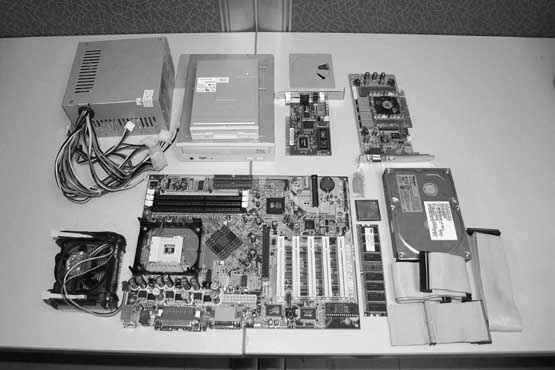
一台P4电脑的机箱都有些什么配件呢?要用到的工具一把十字螺丝刀就可以了。((图2))
这次装机分为三大部分,安装时需要进行统筹安排。请看右边的流程图(图1)。主板篇、机箱组装篇、接线篇。
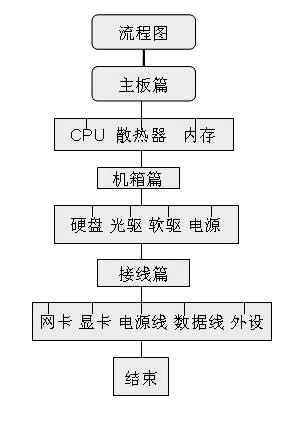
第一部分──主板篇
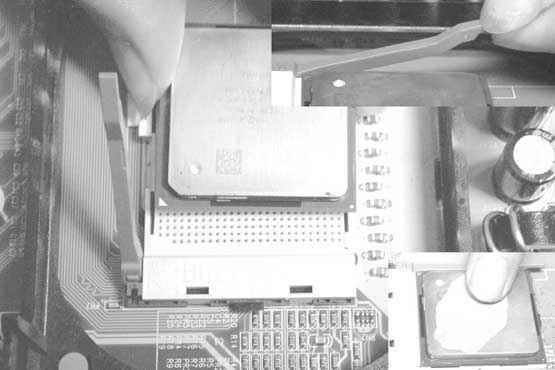
首先将主板上CPU插槽旁的扳手扳上去,将芯片针脚向下对着下面的插孔插下去。记住一定要对好位置才行。等放好CPU后,再把扳手压下。然后挤少许散热胶在芯片表面,用手指将散热胶涂均匀。并等上一两分钟,让产生的气泡散尽。((图3))
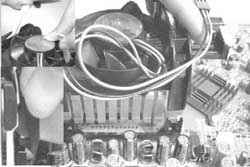
接着将那个巨大的散热片对准CPU的外围插槽插下去,先将散热器上其中一边的卡钩和卡槽先卡好,然后再将另一边也照样卡好,然后同时将散热片上的两个白色固定卡杆互相往反方向扳,直到卡杆水平并压紧风扇为止。最后用手用力摇摇看,是否牢固。就如此轻轻松松地将电脑的核心部分安装好了。((图4))
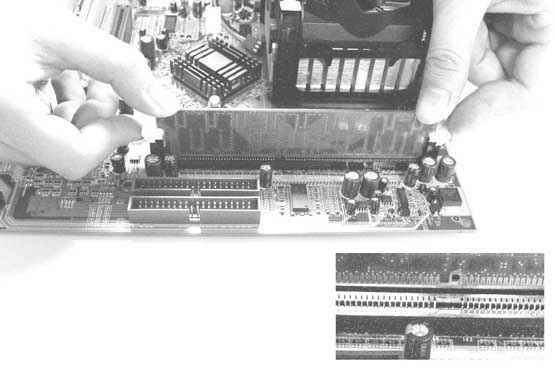
接下来扳开DIMM上两边的卡钩,两手将内存条握住,平衡地插入槽内。要看清楚,不要将内存条插反了,要对应位置。否则是插不进去的。((图5))
第二部分──机箱篇
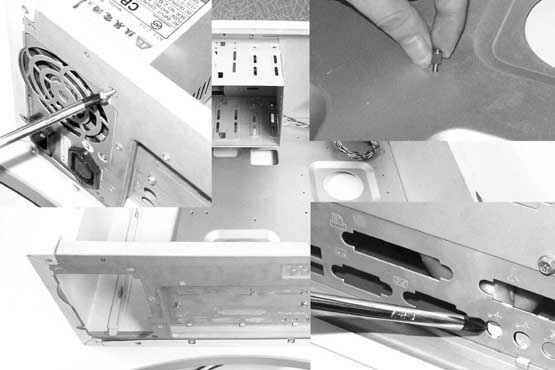
我们接下来安装内部的配件。((图6))
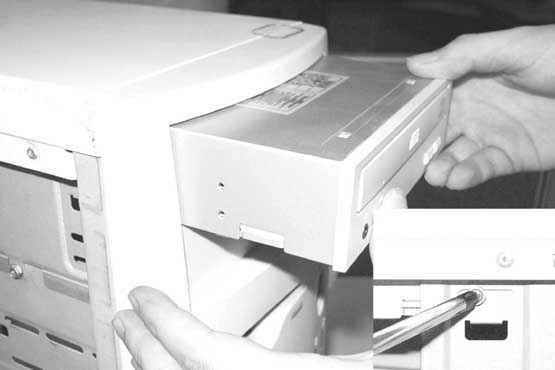
接下来将光驱从机箱前面板装入支架内。然后用细纹螺丝将它固定。((图7))
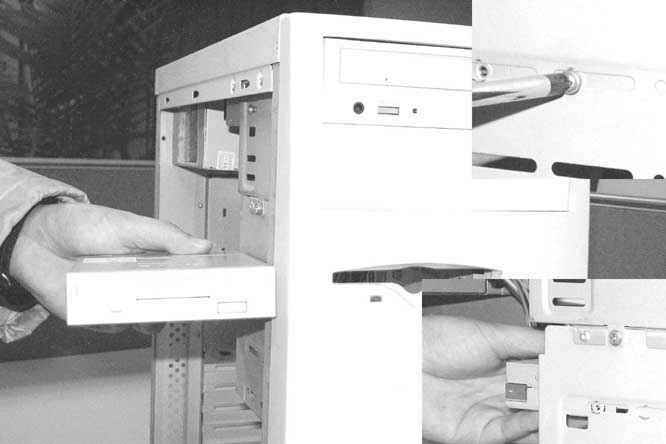
接着安装软驱,它的装法正好和光驱的装法相反。这儿也要说明一下,以上用的固定螺丝都要用那种短细纹螺丝,而且不要拧得太紧,否则会造成机体变形,造成故障。(硬盘固定方法同上)((图8))
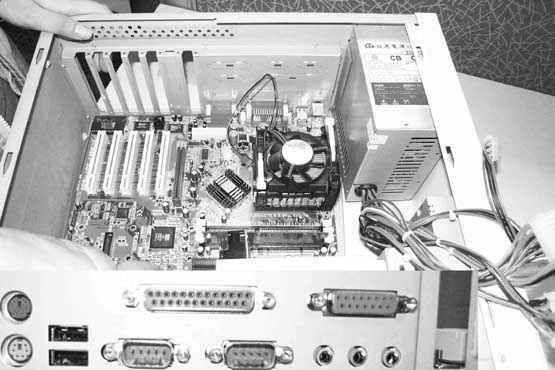
当这些机箱内的配件都装妥当以后。再将装好配件的主板放入机箱内。这里指出的是有的机箱并没有把这些接口处的铁片完全去掉。所以要我们自己来解决。同样一把螺丝刀就能解决问题。然后将主板上的各个外设接口插入到机箱预留的后面板空位上去一一对应起来。((图9))
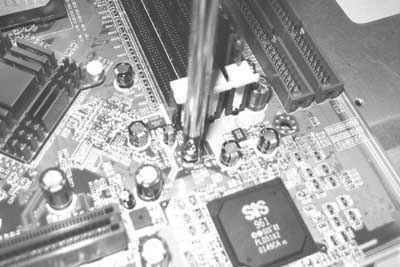
之后将主板上的螺丝孔和刚才拧在机箱上的螺母也对应起来,再用细纹螺丝将两者固定在一起。((图10))
第三部分──接线篇
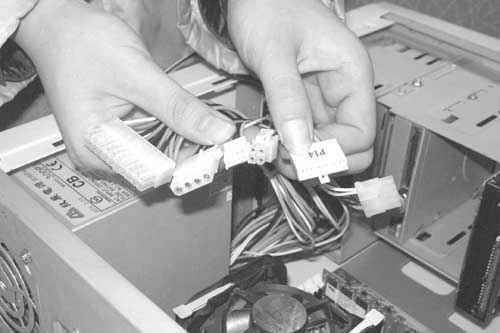
还是让我们来看看P4电源都有哪几种插头。((图11)0)
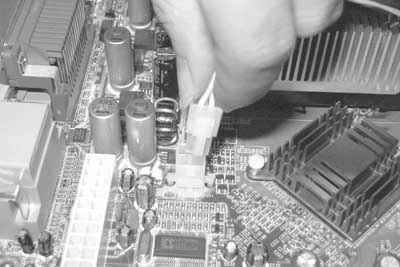
好了,第一步,先将CPU的电源插头插入CPU架槽旁的三针插座。注意别插反了。接着插入辅助电源插头。这里一定要看清楚,插头卡钩和底座卡钩要对应起来,也要注意方向正反。((图12)1)
下一步是连接主板电源插头。电源和插座都有防插反设计,只要对准插紧即可。((图13)2)
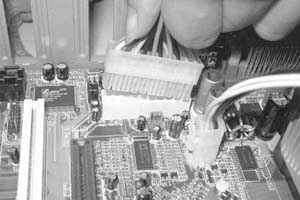
主板电源部分连接好后,接下来是给各驱动器连接电源和数据线。这里要注意的是由后往上装,这样比较有条理,先把硬盘数据线给插上。注意硬盘数据线和主板上的第一个IDE槽插在一起,还有数据线上其中一面突出的小黑块要和IDE槽上的缺口对应起来,同样这个数据线的另一头也要和硬盘上的IDE槽上的缺口对应起来 然后再将机箱电源上的电源线接头插入硬盘电源插口上。电源接头也有防插反设计,方向反了是插不进去的。((图14)3)
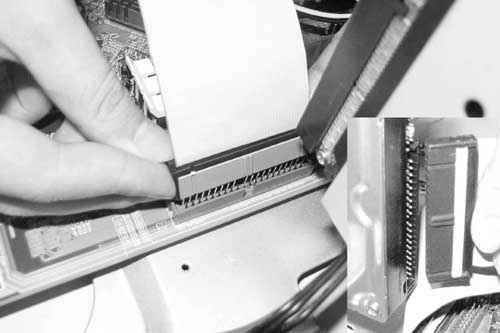
接下来是给软驱插数据线。给软驱插线要注意数据线有一根红线的一端靠近软驱的电源插座就不会插反。((图15)4)
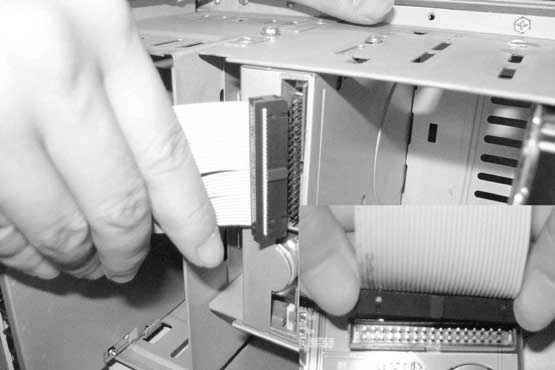
软驱的电源插头有点不同,要将有卡钩的一面朝下插入软驱的电源针脚。电源红线一侧应与数据线红线侧相邻才正确。((图16)5)
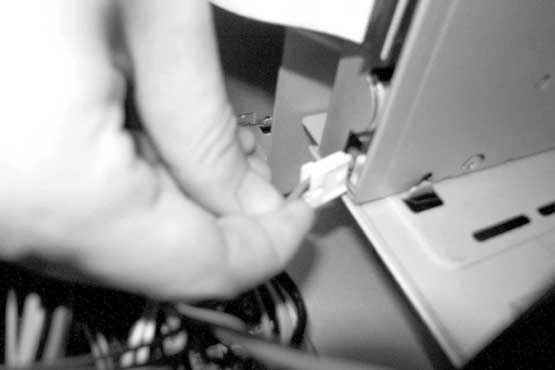
再下来是给光驱进行接线(方法同硬盘接线),但光驱进行连线时有一个不同点,那就是音频线。它的两个插头的特点是扁平,比较宽,然后根据光驱后部插座上的标记,将插头红色线的一面为左,白色为右插入光驱的音频接口。另一头也对应地插入声卡上的音频插座(这儿以主板集成声卡为例),这里要指出的是,如果音频线方向插反了的话,会造成左右声道相反。((图17)6)
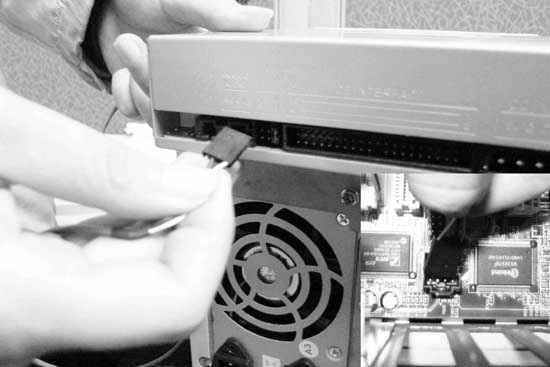
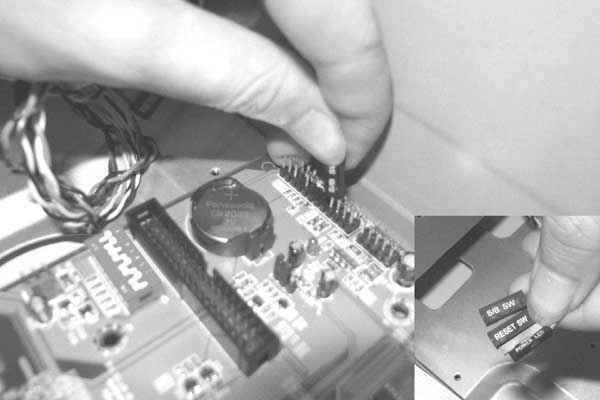
内部配件连接完毕后,就可以给主板接面板按键开关了。由于不同的主板针脚排列位置不同。具体还请参照各自说明书上的接法。((图18)7)
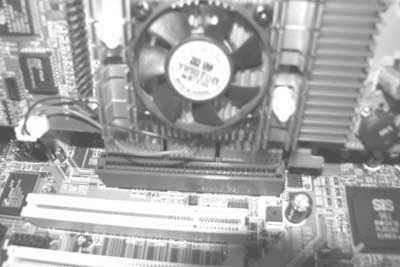
当所有的内部接线连接都完成了以后,余下的就剩主板上的各种插卡了。首先安装显卡,现在主流显卡的接口都只对应主板上唯一的AGP插槽。将显卡的金手指对准AGP槽,用双手按住显卡顶部,竖直地将金手指压入槽内,插紧,别小看这个动作,很多显示器黑屏故障都是因为没有插好而引起的。当插好了以后,就用细纹长螺丝将它固定住,拧紧。(网卡的安装与显卡类似,只是插槽为PCI插槽)((图19)8)
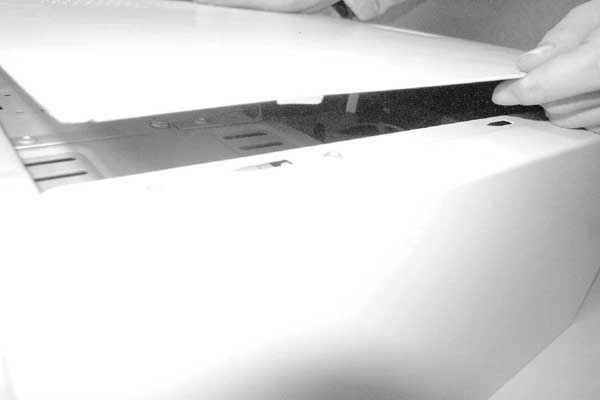
最后让我们给它盖上机箱盖吧,机箱盖的装法也有讲究,首先将面板上的四个卡钩放入机箱主体边缘的卡槽内,然后从后往前推,这样机箱盖就紧紧固定在机箱上了。((图20)9)
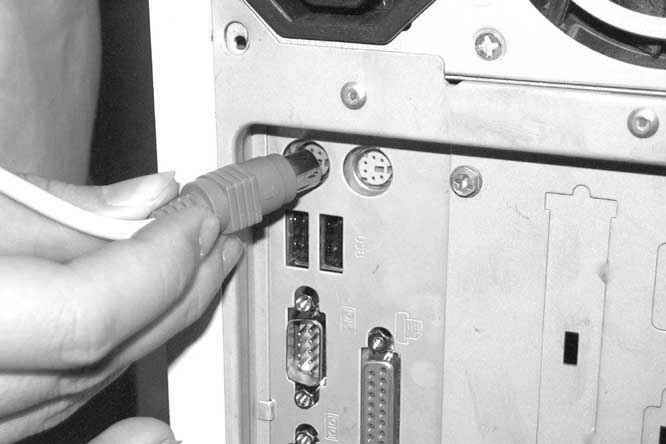
再往后就是给机箱接入外部设备了,机箱后背有两个PS/2接口,靠主板侧是键盘接口,右面的是鼠标接口。现在的主板都用颜色来区分类似的插头,插的时候要看清楚,分清颜色。((图21)0)
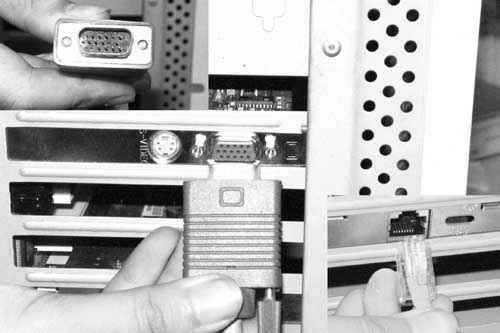
接着是连接显示器。将梯形的插头对应着显卡上的插针插入,然后将插头两边的固定长螺丝拧紧。而后开始连接网卡。将网线的水晶头插入网卡的RJ45插座上。听到“嗒”的一声才算插好了。((图22)1)
最后一步才是进行电源连接。
至此,一台性能卓越的P4电脑就DIY出来了,成就感就不用说了。希望更多的读者通过这次装机来体验一下做为DIY的无穷乐趣。