热门游戏录像文件使用大全(三)
游戏广场
五、《雷神之锤3》
1.录制
《雷神之锤3》的录像录制方法和反恐精英极为相似,同样都是使用控制台来进行录制。
·启动雷神之锤,开启一场正常的游戏比赛。
·按“~”键进入控制台(Tab键上方)呼叫出控制台((图1))。
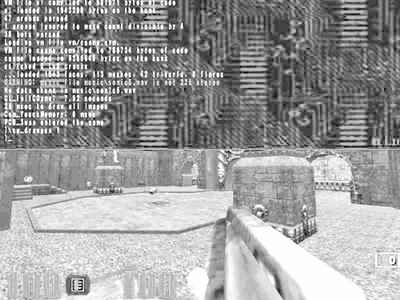
·在控制台中依次输入以下命令“\g_synchronousClients 1”、“\record demoname”(demoname为录像文件名,你可以任意命名),然后回车即可开始录像。
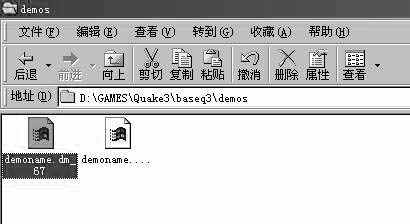
提示:《雷神之锤3》的录像将会存放在游戏安装目录的“\baseq3\demos”文件夹中,后缀名为dm再加上不同版本所带的不同数字,例如:demoname.dm_67((图2))。
·再次按下“~”键关闭控制台,继续进行游戏比赛。
·如果要停止录像,则需要在控制台中依次输入“\g_synchronousClients 0”,“\stoprecord”并按下回车停止录像。
2.播放
·首先开始一场游戏,然后按下“~”键呼叫出控制台
·在控制台内输入“\demo demoname”,然后回车便能开始播放该录像。
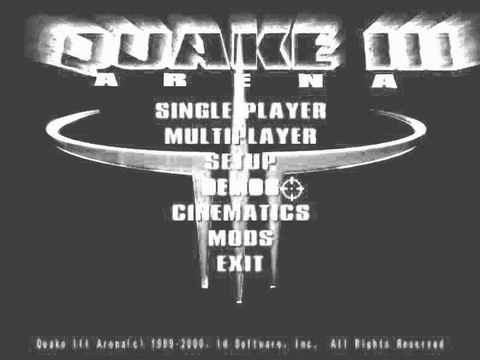
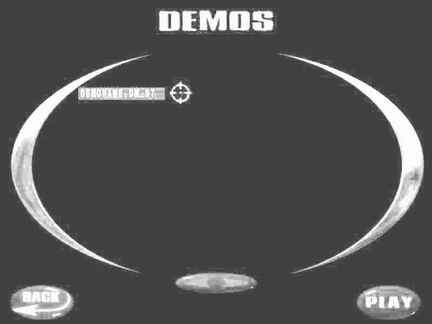
提示:除了使用控制台播放以外,《雷神之锤3》还可以使用在游戏菜单直接点击“demos”((图3)),然后在弹出来的选项中选中自己要观看的录像,点击右下角的“play”即可播放录像((图4))。
3.兼容性
《雷神之锤3》拥有众多版本,而且很多版本之间的录像并不通用,为了解决这一问题,网上出现了《Demo Show Creator》这样一款软件。这是一款非常好用的录像管理和播放工具,它可以同时兼容1.17至1.31版本的所有录像文件。目前其最新版本为《Demo Show Creator Light 1.27》,大小约1.99MB,感兴趣的朋友可以前往 http://www.q3acn.com/dl.asp?id=310&path
=/download/tools/dsclight_127.exe下载。
4.其他
1.一键录像
相对于其他游戏来讲,《雷神之锤3》的录像录制工作相当麻烦,经常需要输入一长串命令才能开始录制。下面就介绍一种更为简便的录制方法──一键录像,其操作方法极其简单。
首先用记事本打开baseq3\q3config.cfg文件,然后在其中输入以下代码:
bind “hot key” vstr demotoggle
set startdemo “g_syncronousClients 1: vstr demonumber: g_syncronousClients 0: set demotoggle vstr stopdemo”
set stopdemo “stoprecord: vstr democycle: set demotoggle vstr startdemo”
set demo_1 “record demo_1: set demonumber vstr demo_2”
set demo_2“record demo_2: set demonumber vstr demo_3”
set demo_3“record demo_3: set demonumber vstr demo_4”
set demo_4“record demo_4: set demonumber vstr demo_5:echo ^1ONE DEMO LEFT!”
set demo_5“record demo_5: set demonumber vstr demo_1”
set demonumber vstr demo_1 set demotoggle vstr startdemo
其中第一行的hot key是开始录像的快捷键,你可以按照自己的喜好设定(例如“Ctrl+1”,输入完毕后,将baseq3\q3config.cfg文件保存,然后进入游戏后就可以使用“Ctrl+1”立即进行录像。
提示:在修改baseq3\q3config.cfg文件前请先对其进行备份,以便在发生错误后可以恢复文件。
2.将录像转换为AVI格式
《雷神之锤3》的录像转换为AVI格式后,即使玩家没有《雷神之锤3》也可以使用《Windows Media Player》等影像播放软件进行播放,不过转换为AVI格式的方法较为复杂,要想成功制作出一个AVI文件需要耗费大量的精力和时间,并不适用于广大普通玩家,因此下面只是简单介绍一下。
·首先开始一场正常游戏,然后在控制台输入“\cl_avidemo 15”
·输入“\demo demoname”开始录像,这样系统就会将录像文件的每一帧转成TGA格式的图片放在硬盘上。
提示:由于《雷神之锤3》使用的命名规则以及硬盘空间等存在限制,因此每次你最多只能截取10000张截图,占用6G空间(512×384的分辨率,若是分辨率越高所占空间也就越大),大约折合8分20秒的动画。
·将录像全部转换成为TGA格式的图片后,你便可以使用《bmp2avi》这个软件来将TGA格式的图片转换成为AVI格式的视频文件。
此时的AVI文件仅仅具有图像,并没有声音,如果要加入声音,你还需要使用一些特殊软件对音频文件进行处理,并将其合并到AVI文件中。具体方法笔者将不再详细叙述,感兴趣的朋友可以前往http://www.q3acn.com查看详细的教程文章。