RAID安装实例二则
专题快递
Rocket 100 RAID卡的安装
下面我们以HighPoint的Rocket100 RAID卡为例来给大家进一步讲解。Rocket100的每个通道都使用内部ATA连接器,支持连接一主一从两个设备,该控制卡最多支持4个设备,容量可达320GB。
先找一个空闲的PCI插槽,将该卡插进去并将硬盘用硬盘线和该卡连接好。安装完适配卡后,在启动计算机的过程中,你如果能看到如(图1)的信息,则说明适配卡已成功安装并被系统识别;如果适配卡在安装后没有被系统识别,请打开机箱,然后检查适配卡是否已正确、牢固地插入主机板的PCI插槽内(必要时换一个PCI插槽试一试),确认完以上事项后。再重新启动计算机。

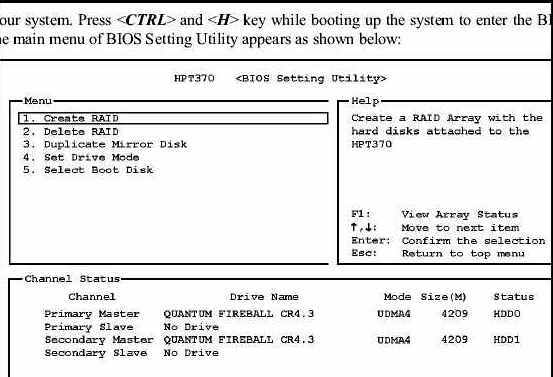
而在系统开机时,其控制器的BIOS会显示硬盘状态的信息,按“CTRL+H”即可进入结构非常清楚的设置菜单,在这里可以设定磁盘阵列:两个硬盘可以选择条带模式(RAID 0)和镜像模式(RAID 1);如果有三块硬盘,只能选跨越扩充或条带模式,而四块就可以选跨越模式、条带模式、或条带结合镜像模式(RAID 0+1)。而如果选用RAID 1硬盘则必须进行同步化。
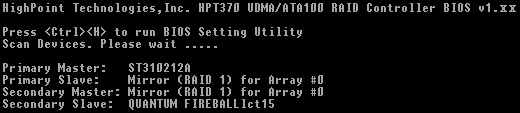
当Rocket100 RAID卡被识别后,板上BIOS开始检测连接设备((图2))。请注意屏幕上出现的设备,如果所连接设备全部被正确扫描出,则说明设备已正确连接并被系统识别,再安装好驱动之后你即可使用RAID功能了。而如果其中有的设备没有被识别出,请打开机箱,然后确认所连接设备的电源线是否插牢,必要时换一个电源插头试一试;所连接设备的数据线是否正确连接并已插牢,必要时换一根数据线试一试;如果一根数据线上接有两个设备,请确认这两个设备的主从跳线是否设置有冲突(一根数据线上的两个设备必须为一主一从)。
此外,需要说明的是在启动过程中,按“Ctrl+H”键进入BIOS后,在“Channel Status”栏会显示所连接硬盘的信息。如果其中有的硬盘模式识别不正确,可在BIOS中或进入“RAID Administrator”后手动更改硬盘的模式。而如果设置选项中没有所期望的硬盘模式,就要确认该硬盘是否支持要设置成的模式;是否使用了恰当的数据线类型(ATA100的硬盘必须使用ATA100数据线)。
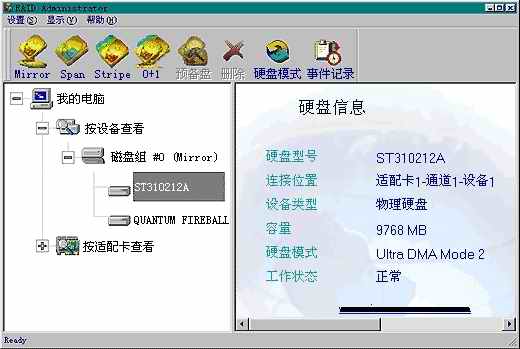
另外,HighPoint为Rocket100 RAID产品提供了Windows下的RAID管理软件,使用户摆脱了烦琐的BIOS设置。用户只要在Windows系统下运行该软件,即可完成RAID功能的设置与管理((图3))。大家是不是觉得很方便。
主板集成IDE RAID芯片的安装
我们再以技嘉ST6-RAID主板为例(它集成了HPT370控制芯片)介绍一下如何在Win2000的环境下安装RAID驱动。
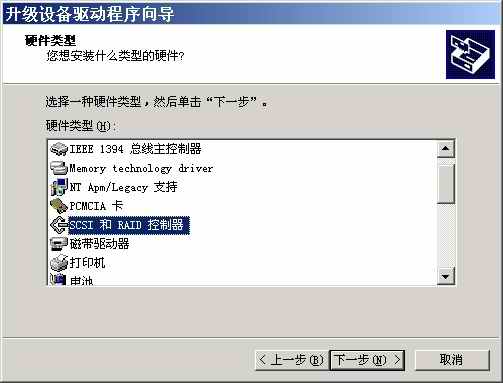
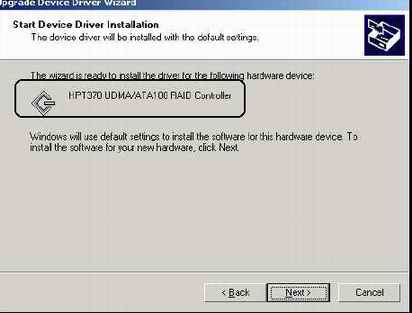
先将驱动安装光盘放进光驱。鼠标单击打开“开始→设置→控制面板”,然后再选“系统→硬件→设备管理器”,在打开的窗口中选“其他设备”中设备的“属性”,再选择“驱动程序”的“更新驱动程序”按钮。在打开的窗口中选“显示已知设备的列表,从中选择特定驱动”项,然后点“下一步”,选中“SCSI和RAID控制器”,((图4))然后点“下一步”。再选“从磁盘安装”,从“浏览”项中选择光驱中的HPT370芯片的驱动程序,如F:\DRIVERS\hpt370\2K(注意:F为光驱的盘符),“确定”后系统会自动搜索该芯片的驱动,找到后在弹出的窗口中选择“HPT370 UDMA/ATA100 RAID CONTROLLER”选项,然后单击“下一步”。系统会找到该设备的驱动((图5)),当WIN2000要求你回答驱动验证时,回答“是”,然后点“结束”按提示重新启动电脑即可。
接下来,可打开光盘中的“HPT370 UTILITY”控制软件,运行其执行文件,然后选“下一步”填入“用户名”等信息,再点“下一步”,软件复制完成后按要求重启电脑即可。这下就可从“开始→程序→HPT……”项中打开控制软件对IDE RAID做出指令了。
IDE RAID安装成功后你可从BIOS中看见它已被打开,BIOS内原来ATA100硬盘的信息将显示为ATA100RAID((图6))。

此外在系统启动时你可按住键盘上的“CTRL+H”键进入HPT370 IDE RAID的控制界面((图7)),主要设置方法与上面我们介绍的IDE RAID卡差不多,在此就不详述了。