IDE RAID安装实战
专题快递
在你有了具备RAID功能的板卡后,该如何使用它们呢?这对于绝大多数读者而言都是一个难点,因为许多读者都是第一次接触这种先进的功能。下面我们就以Promise的FastTrak100-Lite卡为例,为大家作一详细介绍。
Promise的FastTrak100-Lite是一种提供了不错的性能的、平价的RAID卡。它提高了使用Ultra ATA/100,Ultra ATA/66,EIDE设备的PC和服务器的性能和可靠性。FastTrak100-Lite支持Stripping(RAID 0)和Mirroring(RAID 1)两种工作方式。大家知道,使用Stripping方式的设备可以以并行方式读写数据,提高了数据传输率;使用Mirroring方式工作通过load balancing and elevator sorting并为你的文件创建一个完整的备份,以此来提高数据安全性和读数据的性能。
FastTrak100-Lite striped 阵列可以加使Ultra ATA/100硬盘的持续数据传输率加倍。FastTrak100-Lite对某个Ultra ATA/100规格的硬盘最大传输率100 MB/s完全支持。FastTrak100-Lite向须要对PC内的重要数据提供长久保护的用户(从入门级网络中的服务器到单个桌面PC用户)提供数据容错和数据冗余的服务。硬盘阵列可被看作单个硬盘操作,支持以FAT32或NTFS的格式分区。
Promise的ATA/100 IDE RAID FastTrak100-Lite卡控制器有双通道和四通道的版本(分别为TX2和TX4)。Promise的PDC2xxxx芯片有PCI的卡(如微星的6915R IDE RAID),有时它也会整合到主板上(例如技嘉的GA-7DXR),称为FastTrak Lite,下面我们就以FastTrak100卡为例进行详细讲解。
一、用前须知
首先,你要先安装好你的电脑的操作系统和相关软件与驱动。
其次,你使用的必须是Ultra ATA/100,Ultra ATA/66,Ultra ATA/33,EIDE或兼容Fast ATA-2的硬盘,才能使用该卡。此外,为了能获得最佳性能应安装相同类型和容量的硬盘,这些硬盘的相同性能使硬盘阵列能够像单个硬盘一样协调工作。
·Promise推荐使用相同的硬盘组成硬盘阵列。如果采用Striping方式提高读写速度,请使用两个新硬盘。如果Mirroring方式提高数据安全性,你可使用两个新硬盘或一个新的,一个现有的硬盘,但新硬盘必须在容量上等于或大于那个现有的硬盘。
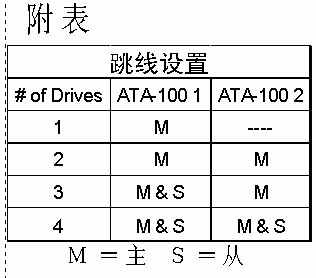
·在将硬盘连接到卡上之前,请按下表(见附表(图1))将硬盘的“主/从”跳线和“Cable-Select”跳线正确设置。然后将硬盘安装入你的系统,并连好电源线。
·然后,将一跟Ultra ATA接线与每一个硬盘相连,然后再将一根接线与卡上的每一个IDE接口相连。接线的彩色边缘标识了针1,并且蓝色的连接口必须与RAID卡相连。而且要注意的是你必须使用80线40针的ATA66/100的IDE连接线连接Ultra ATA/100硬盘和该卡。
二、创建硬盘阵列
现在你可使用该卡BIOS信息来给你连接的硬盘创建阵列。你可选择三种不同方式来创建阵列:你可选择创建以提高性能为目的的序列,也可选择使用两个新硬盘(推荐),或一个新的一个现有的硬盘来创建以提高安全性为目的的阵列。而如果你打算使用一个新的硬盘和一个现有的硬盘来创建以提高安全性为目的的阵列,请务必将有用数据备份,否则可能会造成数据的丢失。
1.启动系统。如果这是你第一次用该卡连接的硬盘启动,ISE内建的BIOS会显示如下信息(见(图2))。
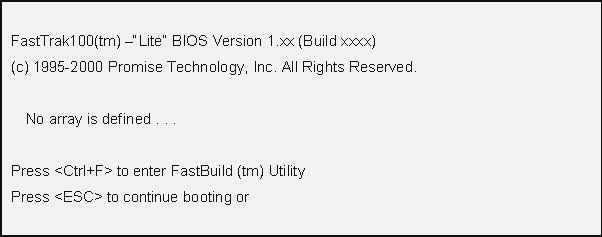
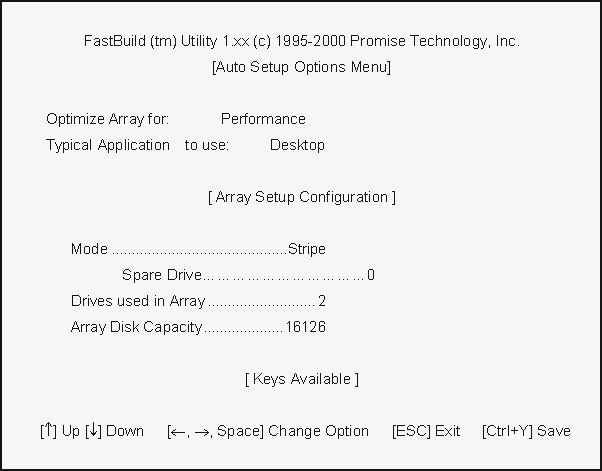
2.按“Ctrl+F”键进入该卡FastBuild(tm)Utility主菜单(见(图3))。接着按“1”进入Auto Setup Menu(自动安装)菜单,见下图。这是创建新阵列的最快最简单的方法。
·以提高性能为目的的阵列
你可按以下方法创建以提高性能为目的的阵列:
在Optimize Array for项中,使用空格键选取“Performance”。
在Typical Application usage项中选择你将如何使用你的PC,选项有A/V Editing、Server和Desktop(缺省项)。
按“Ctrl+Y”保存后,创建阵列。重启系统。
一旦阵列创建完成,你必须对硬盘阵列进行分区和格式化,就像使用单个硬盘一样。
·使用新硬盘创建安全阵列
在创建单个安全阵列时,该卡仅支持两个硬盘组成的阵列,你可以使用Auto Setup功能。按以下方法创建以提高数据安全性为目的的新硬盘阵列:
在Optimize Array for项中,使用空格键选取“Security”。
按“Ctrl+Y”保存你的选择。将出现以下窗口(见(图4)),按“N”选择Create Only项。

在弹出的窗口中,确认你已创建了新的阵列,按任意键系统将重启。
接着按通常方式对硬盘阵列进行分区和格式化,就像使用单个硬盘一样。
一旦硬盘阵列格式化完成,请按通常方法安装操作系统和该卡的驱动程序。
·使用现有硬盘创建安全阵列
你还可按以下方法创建由你现有系统中的硬盘组成的阵列,这些硬盘中已存储了数据或作为系统启动之用。同时,你还需要另一个同等类型的,在容量上相等或更大的硬盘。
并按以下步骤操作:
首先,在Optimize Array for项中,使用空格键选取“Security”。
按“Ctrl+Y”保存你的选择,在出现的窗口中。按“Y”选择Create and Duplicate项,将出现以下窗口(见(图5)),要求你所要使用的源盘,FastBuild会将源盘上的所有数据复制到目标盘上。使用方向键选择存有所要复制数据的盘。
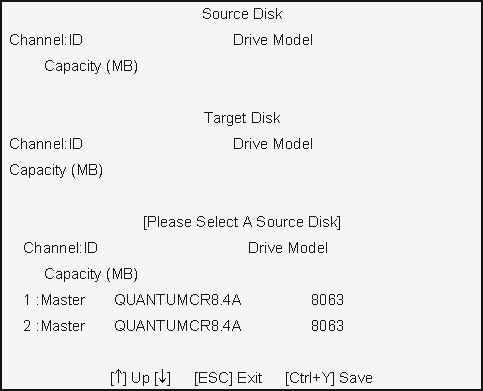
按“Ctrl+Y”保存选择,开始复制,屏幕将显示进度信息(见(图6)):

选择“Y”继续,如果选“N”,你将回到上一级选项。
最后,确认你已建立了安全阵列,按任意键系统将重启。然后继续安装该卡的驱动和操作系统。
三、管理硬盘阵列
FastBuildTM Configuration Utility提供了数个菜单选择,便于你在FastTrak100-Lite上创建和管理硬盘阵列。以下内容将假设你已按上面的方法创建好了硬盘阵列,现在需要对硬盘阵列进行修改或要使用其他选项。
1.FastTrak100-Lite BIOS显示信息
当你以FastTrak100-Lite所连接的硬盘阵列启动,Promise所内建的BIOS会自动侦测连在其上的硬盘,并显示如下信息(见(图7))。
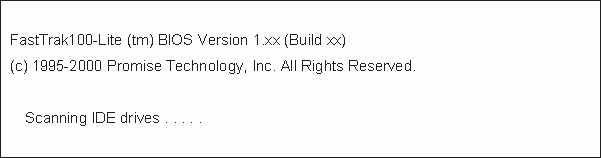
如果硬盘阵列已存在,BIOS会显示BIOS版本信息和阵列状态(见(图8))。
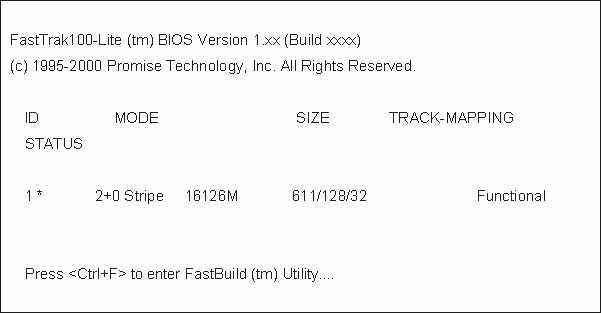
阵列状态有三种可能情况──Functional,Critical,Offline。
Functional──阵列处于正常状态,可操作。
Critical──Mirrored阵列中的一个硬盘断开了连接或不能使用,阵列中的其他硬盘仍可正常工作,但是,阵列暂时不能提供容错功能。你可通过FastBuild Setup utility找到故障硬盘,并替换故障硬盘。
Offline──striped阵列中的一个硬盘断开了连接或不能使用。当阵列处于“offline”状态时,你必须替换故障硬盘,然后备份盘中还原数据。
2.使用主菜单
菜单的使用方法:方向键选择菜单项,显亮的为当前项;使用空格键来改变选项内容;Enter键选中某个选项;ESC键放弃或退出当前菜单。
以下是进入FastBuildTM Setup后第一个菜单选择界面(见(图9))。
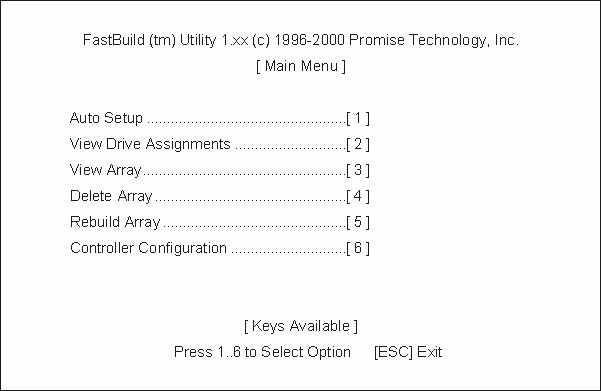
·按选“Creating Arrays Automatically”,可自动的创建一个新的阵列。Promise公司向多数用户推荐此方法。
·要浏览分配给阵列的硬盘信息,可选择“Viewing Drive Assignments”。
·删除某个阵列(但不删除阵列里的内容),可选择“Deleting An Array”。
·要重建一个Mirrored阵列,可选择“Rebuilding an Array”。
·要查看控制器设置,可选择“Viewing Controller Configuration”。
3.Auto Setup
主菜单的第一项“Auto Setup”能直观地帮助你创建硬盘阵列(见(图10)),它能将可得的硬盘正确分配给你所要创建的硬盘阵列。在完成各项选择后,按“Ctrl+Y”保存选择,FastBuild会自动创建阵列。
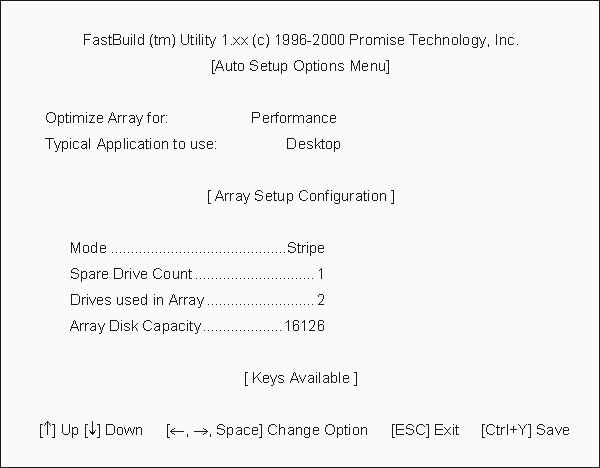
Optimize Array For──在“Optimize Array for”项中,根据需要选择Performance(RAID 0)阵列或Security(RAID 1)阵列。
定义“Typical Application Usage”
·允许用户选择PC使用的方式,以此来优化FastTrak100-Lite处理数据包提高性能的方式。你的选择将决定所使用的数据包的大小,你可选择:A/V Editing(音频/视频应用程序,或其他要求大量数据传输类似程序),服务器(有大量小文件传输的),和Desktop(既有大数据块,又有大量小文件)三种。
4.Viewing Drive Assignments
主菜单中的“View Drive Assignments <2>”选项将显示硬盘分配情况(见(图11)0)。
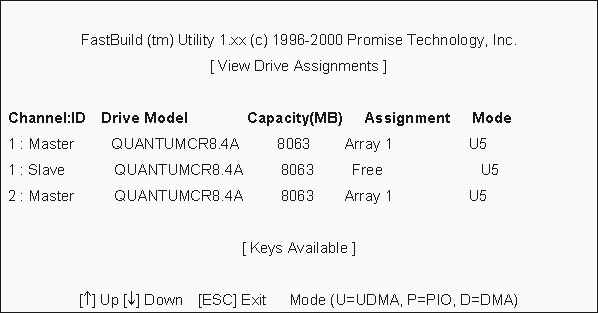
在“Assignment”栏中,标有该硬盘所属的硬盘阵列或显示为“Free”(未分配)。这些“Free”可以用来分配给其他阵列或作为备用硬盘,以备镜像阵列中出现故障硬盘调换用。此外,操作系统不能访问未分配的硬盘。该菜单还显示了与每个硬盘使用速度有关的传输模式项(U5指100MB/s的传输率,U4指66MB/s的传输率等)。
5.手动创建阵列
主菜单中的“Define Array <3>”项可手动设置连接在FastTrak100-Lite上的硬盘和RAID方式,你可使用FastTrak100-Lite创建一两个阵列,FastTrak100-Lite最多可支持四个阵列(见(图12)1)。
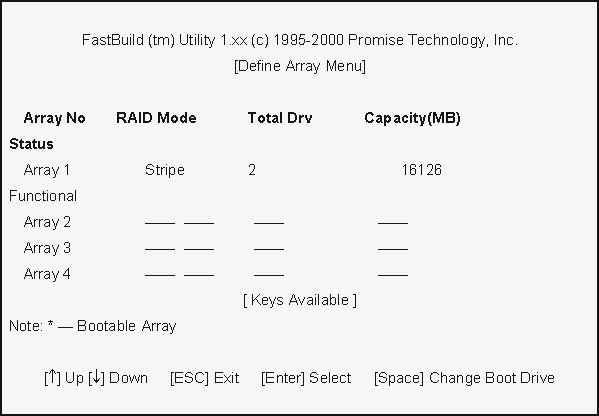
·在Define Array菜单中手动创建阵列,请使用方向键选择你要定义的项目,按Enter键选定。
·下一步会出现Define Array Definition菜单,允许用户将硬盘分配给阵列。
你可在FastTrak100上使用单个硬盘组成Stripping或者Spanning阵列,在此类特殊情况下,FastTrak100会创建一个单独阵列ID并会提供传统控制器的性能表现,而这主要取决于硬盘的类型。以后还可以添加入第二个硬盘,然后重建此阵列,使其支持RAID 1。
·选择阵列类型
在此菜单的Definition部分中,选择你要分配的Array #(阵列#)的RAID方式。
使用空格键循环改变两种阵列类型:Performance(RAID 0 Striping)或Security(RAID 1 Mirroring)。
使用新硬盘创建Mirrored阵列──如果你选择了一个Mirroring阵列并且将两个新的硬盘分配给阵列,按如下方式操作:
·当你完成将新硬盘分配给Mirroring阵列的操作,并按“Ctrl+Y”保存信息后,将出现一个窗口。
·按“N”选择Create Only项,在弹出的窗口中确认你已创建了的新阵列,再按任意键系统将重启。
6.给现有硬盘添加镜像
FastTrak100-Lite可以使用存有数据的系统硬盘创建Mirrored阵列,但你必须将现有硬盘与另一个同样容量或更大的新硬盘分配给Mirroring阵列,BIOS会将已有数据发送给另一个空硬盘。
当你完成将新硬盘分配给Mirroring 阵列,并按“Ctrl+Y”保存信息后,然后按“Y”选择Create and Duplicate项。将出现如(图13)2的窗口,要求你确定所要使用的源盘,FastBuild会将源盘上的所有数据复制到目标盘上。
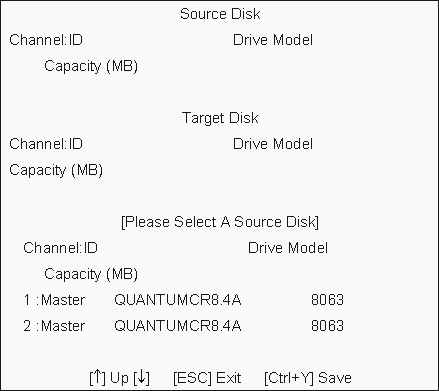
按“Ctrl+Y”保存选择,开始复制。选择“Y”继续,屏幕将显示进度信息(见(图14)3),此过程将持续几分钟,完工后重启即可。

7.建立一个可启动的硬盘阵列
一旦你回到Define Array菜单窗口(见(图15)4),你会看到你所创建的阵列。你现在可以使用此菜单选择以前定义的阵列作为启动阵列。
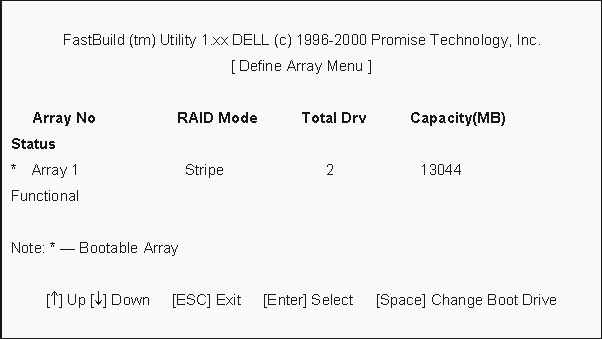
使用上下方向键选择你所要作为启动阵列的阵列。然后按空格键,一个“*”会出现在你所选的阵列号前,表示此阵列为启动阵列,系统会将此阵列看做第一可见阵列。此可启动阵列作为(固定的)启动C盘。
8.删除一个阵列
主菜单上的“Delete Array <4>”选项允许你删除一个硬盘阵列分配,这与从硬盘上删除数据不同。如果你不小心删除了一个阵列(在你要再次使用它之前),此阵列通常可以被再次恢复,只要将新阵列恢复成和被删除的阵列一样的设置即可。
欲删除一个阵列,请选定你所要删除的阵列,然后按“Del”键。
这时View Array Definition菜单会出现(见(图16)5),将显示出分配给此阵列的所有硬盘。
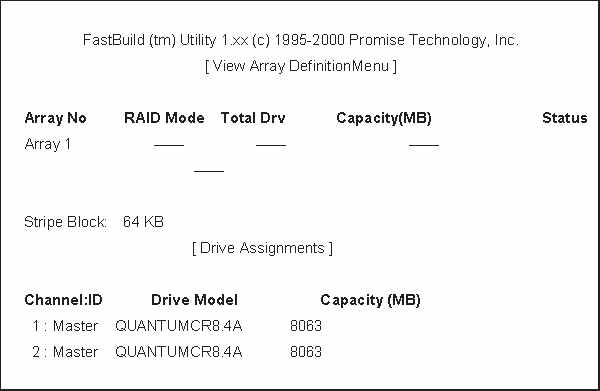
在出现警告信息后,按“Ctrl+Y”确认你要删除哪个阵列。
9.重建一个Mirrored阵列
Rebuild Array <5>菜单项是用来恢复一个有错误的Mirrored硬盘阵列。如果有错误阵列,从FastTrak BIOS启动系统的时候会出现一个错误信息。
在启动时,FastTrak100-Lite Startup BIOS会显示错误信息,并指出哪个硬盘发生错误。
按“Ctrl+F”键进入FastBuild主菜单,选择子菜单view Array <3>。
选择故障阵列,并找出发生错误的硬盘Channel和ID号。以相同型号的硬盘替换此硬盘,重启系统,进入FastBuild主菜单。
选择<5> Rebuild Array选项,选择“Critical”的阵列,按回车键,在Select Drive for Rebuild之下,选定替换硬盘。按“Enter”键然后确认数据会被复制到选定的硬盘,从硬盘阵列中的镜像信息会覆盖到替换硬盘上。