数码相机入门之旅(4)
数码与整机
我们在上期讲述了数码相机的拍摄功能设置和一些名词的概念。现在,我们就来看看实际的操作和拍摄画面。要对菜单和屏幕上的各种标记了然于胸,才能够在拍摄的时候得心应手。
下面一些按钮是我们在操作中经常使用到的,请大家记住:
4向按钮盘(图1):这个4向按钮盘可在菜单系统中进行浏览操作,在拍摄模式中用来进行参数设置,在浏览模式中用来选择查看照片。

菜单按钮(图2):按下它就可以进入完整的相机菜单系统,用户就可以在LCD液晶显示屏上进行操作。若再按一下,可以关闭菜单显示,适用于拍摄模式和浏览模式。

设置按钮(图3):这个按钮在菜单系统中是用来确定选项的,在拍摄模式中是用来选择焦距/区域对焦范围;在浏览模式中用来设置菜单功能以及播放动画影像。

模式选择钮(图4):这个拍摄模式旋钮具有两个功能,一是用来选择创造模式(Creative Zone),还可以选择图像模式(Image Zone),我们先来了解一下创造模式的使用。
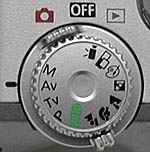
手动模式(M)(图5):用户自己手动控制全部曝光设置,包括快门和光圈设定。

光圈优先(Av)(图6):用户可以设置镜头光圈,范围从f/2到f/8(根据变焦设置而定),然后相机根据设定的光圈大小自动选择快门速度。

快门优先(TV)(图7):用户自己控制快门速度,范围从1/1000秒到15秒,相机会自动根据快门速度调节合适的光圈。

编程模式(P)(图8):相机自动选择光圈和快门,用户能够对其他的设置进行控制,包括白平衡、ISO感光度,对焦,曝光补偿、闪光灯设定等

自动模式(图9):相机控制全部的曝光设定,用户只能够控制闪光灯模式、分辨率高低和压缩品质。

典型的AUTO(自动)拍摄模式
(图10)具体操作如下:将模式旋钮调整到自动模式(图11),然后按下按钮(图12)(闪光灯模式按钮),将红眼消除模式选出,屏幕上出现的小眼睛图标就代表的是红眼消除模式,通过我们前面讲述的分辨率和压缩品质选择调整设置,上图中S代表的是高品质低压缩、L代表的是大尺寸照片。
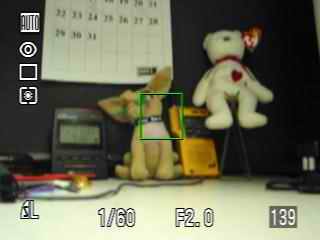

上面的小图标从上往下依次代表的是自动拍摄模式、红眼消除闪光模式,单张拍摄模式和矩阵对焦模式。下面一排的图标从左向右依次代表的是大尺寸最好品质图像设定,1/60快门速度,F2.0光圈,目前照片设置下还可以拍摄139张照片。上图中心的绿框表示的是自动对焦锁定点,如果AF(自动对焦)没有完成会变成黄色。
浏览模式(图片查看)
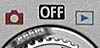
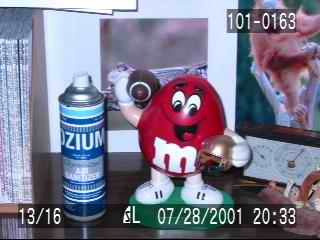
数码照相,最方便的就是能够随时调出刚照的相片观看,这对于新手尽快提高摄影水平十分有好处。要查看图片,首先要把功能选择按钮(图13)拨到右边的小三角,这代表的是浏览模式,一旦选择到浏览模式G2将全屏显示最近拍摄的一张照片。在图中我们可以看到右上角显示的是图片所在目录和图片名称,左下角显示的是当前照片编号和全部拍摄照片张数。依次过来是照片质量设定和大小设定信息(上图中的质量设定是S,代表最佳品质,照片大小设定是L,代表2272×1704分辨率的大尺寸) 。接着是拍摄日期以及曝光时间(也就是拍摄时间)。
按动前面讲的4向按钮盘的左右方向按钮,可以进行照片选择浏览,左键是后退,右键是前进,非常方便。(图14)
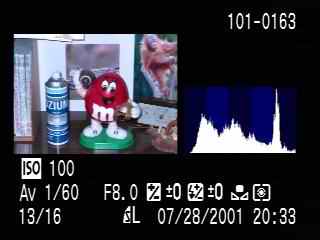
用户可以观察到全部的照片信息,如果按下DISPLAY按钮还可以观察到柱状图((图16)右边的部分),从中可以看出整个信息非常完整,其中有图片目录(101)和图片名称编号(0163)、ISO感光度(ISO 100)、曝光模式(Av)、快门速度(1/60秒)、光圈值(F8.0),曝光补偿、白平衡(用户设定),对焦模式(中央区域对焦),图片质量(S最佳)和大小(L,最大分辨率)设定以及日期和(2001年7月28号)时间(20:38分)。
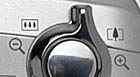
在浏览图片的时候,用户可以通过按钮(图15)来放大图片观看,放大倍数为3倍或者6倍,然后可以通过4向按钮进行滚动观看,非常棒的功能。
如果要对图片进行编辑操作可以按下按钮,在出现的菜单中可以进行删除、照片保护标记、对照片加上DPOF水印标记(数字打印顺序格式)信息等操作。要退出编辑功能只须要再按一下菜单按钮就可以了。
编后:有了以上的知识,相信各位读者就可以比较熟练的掌握一台数码相机的操作,但是要拍出好的作品还要在实践中不断地提高,我们诚挚期盼各位读者把你认为优秀的数码作品寄给我们,我们会请专家点评各位的作品,来信请寄raoyf@cpcw.com。