为光盘制作漂亮的封套
数码与整机
为客户制作好光盘后,看着简陋的光盘盒,心里是不是涌出一丝遗憾?要是有一张漂亮的封套就好了,你一定会这样想。其实,这并不难。
在制作光盘封套之前,首先需要做好准备工作,打印机是必备的了,最好是彩色喷墨打印机,这样可以打印出色彩绚丽的封套。再就是要去市场购买标签专用打印纸了。最后需要选择一种封套制作软件,这里推荐给朋友们的是Easy CD Creator 5 Platinum版,因为Easy CD Creator 不但是一个功能强大的刻录软件,可以制作多种格式的CD,而且它还提供了一个可以制作封套的工具CD Label Creator,可以快速制作出专业效果的光盘封套。
STEP 1 启动CD Label Creator
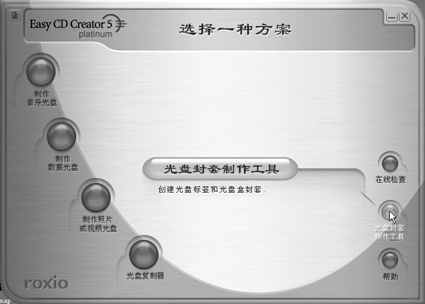
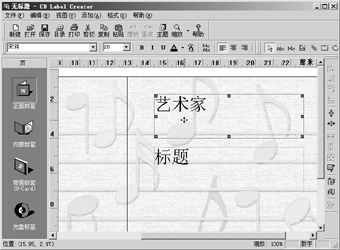
在Easy CD Creator 5的主界面中((图1))单击“光盘封套制作工具”按钮,即可进入CD Label Creator的主界面窗口((图2))。程序主界面下方左侧是CD封面制作的项目按钮,包括正面封套、内部封套、背面封套和光盘标签,单击相应按钮即可进入相应封面的制作界面。
SETP 2 修改封套主题
主题是一个包含有不同类型音频和数据 CD 的文本版面和背景的设计模板。比如音频主题包含有CD 标题,艺术家和轨道的文本版面。数据主题通常包括CD内容,卷标,日期和文件列表的文本版面等。大多数的主题都包含有背景图形,当然我们也可以添加自己的图形或选择不同的颜色用作背景设计。
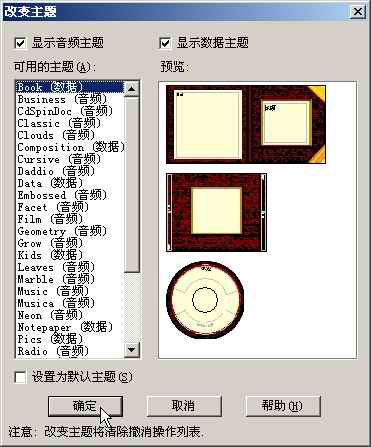
修改主题的方法是,从“格式”菜单,选择“改变主题”命令,即可打开“改变主题”对话框((图3))。此时可以从主题列表中选择需要使用的主题名称,当选择一个主题时,主题的预览就出现在对话框的右侧。这里选择的主题是“Book(数据)”类型,完成后单击确定按钮。
STEP 3 快速添加CD内容
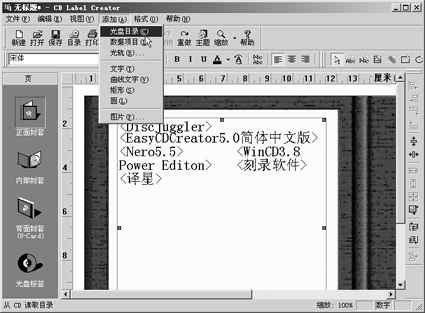
如果我们现在需要制作一个数据光盘的CD标签,可以使用“添加CD内容”功能,这是将文本输入到CD版面最快速的方法。首先将需要制作标签的CD光盘放入CD-ROM驱动器,然后从“添加”菜单,选择“CD内容”命令,这时CD Label Creator会从CD碟片中自动把信息添加当前主题的适当文本框中,比如对于数据CD来说,它会自动添加CD目录内容、标题、卷标号和日期,并分别显示和分配到正面封套、内部封套、背面封套和光盘标签选项界面中((图4))。
STEP 4 编辑CD封面与标签
CD封面上的文本是被自动放入到一个文本框中的,可以通过双击来实现文本的修改。比如要修改“正面封套”中的标题,可以双击 “标题” 文本框来编辑内容,此时只要输入CD标题的名字后,按下回车键即可完成。
文字修改好以后,还可以单击工具栏分别设置字体、字号以及文字的颜色。如果要在当前文字行插入空行,可以在按下Shift键的同时,按下Enter键实现。
在我们单击“CD标签”打开CD标签制作界面时,会发现这里不同于CD盘盒封面的制作,因为这是一个用于在CD上粘贴的标签,所以存在弧形文本。添加弧形文本的方法是,从“添加”菜单,选择 “弧形文本”,此时弧形新建文本编辑框出现,双击“新建文本”即可编辑其文字内容了。
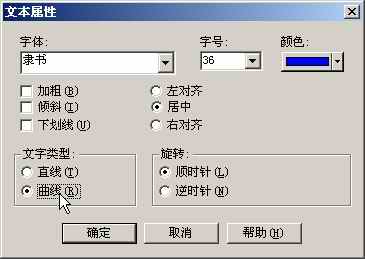
如果打算将一个直线文本更改为弧形文本,可以选择想更改的直形文本框,然后从“格式”菜单,选择 “改变文本属性”命令,此时打开文本属性对话框((图5)),选择曲线文本类型即可。同样道理,还可以将一个弧形文本更改为直线文本。完成后单击“确定”按钮。
STEP 5 封套的修饰
首先来为CD封套添加一幅图片,以使插页和标签有自己的风格,CD Label Creator支持Bmp、JPG等常见的图像文件格式。从“添加”菜单,选择 “图片”命令,然后在打开的对话框中选择一幅图片并单击“打开”按钮即可。此外,还可以添加方形、圆形等图形,可以分别从“添加”菜单中选取相应的命令即可。
STEP 6 改变背景
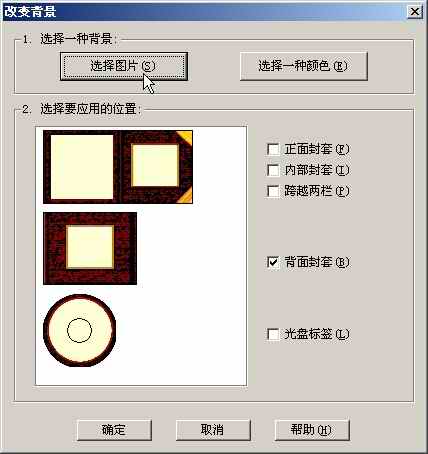
作为封页和 CD 标签背景出现的图片也是可以自定义修改的,背景是出现在 CD 盒插页或 CD 标签文本后面的颜色或图形,可以在任意一个不同页面中改变正面封套、内部封套、背面封套和光盘标签的背景图案。需要提醒的是,改变背景时,它会取代我们已经选择的特定主题背景。如要改变背景,可以从“格式”菜单,选择 “改变背景”命令。此时出现改变背景对话框((图6)),首先在选择应用位置选择应用的界面对象,然后单击“选择图片”命令。在打开对话框中,选择一幅图片作为背景图案。如果要修改颜色,可以单击“选择一种颜色”按钮,在打开的调色板中选用一种颜色或自定义颜色,然后单击 “确定”按钮。
STEP 7 打印光盘封套
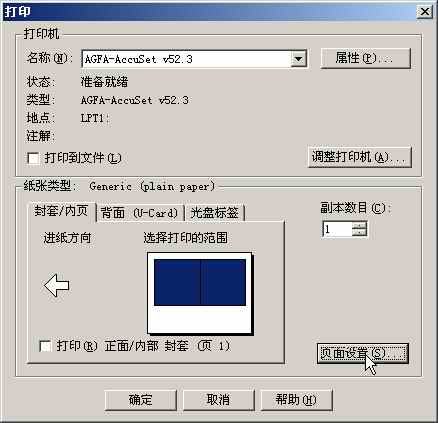
执行“文件/打印”命令即可进入打印设置对话框((图7))。为了取得最佳打印效果,我们需要购买使用标准封页和标签纸张来打印封页和标签。
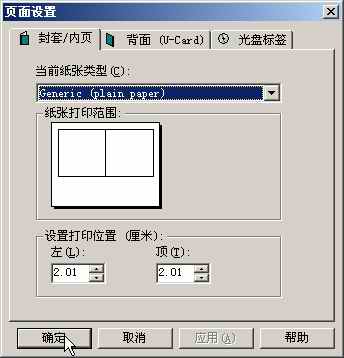
首先来设置页面,单击“页面设置”按钮打开设置页面对话框((图8)),这里分为三个选项卡,单击想修改打印区域的封页或 CD 标签选项页选项卡。比如封套/内页、背面、光盘标签,然后,从当前纸张类型下拉列表框中,选择想打印的封页纸张类型。一般选择“一般(普通纸)”即 Generic (plain paper)类型。
完成后按下“确定”按钮即可开始打印。此时,如果发现在打印到页面时出现页面文字与页面偏移不符现象,可以使用打印机调整选项,移动某一具体打印机的放纸位置来纠正偏差,使封页或标签在纸张上适当对齐。
此时可以单击“调整打印机”按钮,打开调整对话框,在“设定打印机偏移量”文本框中输入调整的数值。比如打算从左侧移动页面,可以在“左”中输入一个适当数值,如果打算从顶部移动打印页面,可以在“顶部”中输入一个数值,设定完成后,可以按下确定按钮。
STEP 8 粘贴封套与标签
打印完成后,即可开始粘贴了。在粘贴光盘标签时,要将标签均匀地粘贴到 CD 的中央。如果偏离中央粘贴的标签可能会影响平衡,会使有的CD-ROM驱动器读盘时产生振动噪音。如果粘贴光盘标签,就不要将它撕掉,否则会导致CD盘片上数据损坏,致使无法读盘。对于光盘盒中的封套,可以按照盘套的大小进行剪切,然后将它插入到光盘盒中即可。