对等网也能轻松收作业
网络与通信
看过2002年月1月7日第1期《电脑报》何延青的《网上轻松收作业》文章后,收益不少,受到很大的启发。但由于本人学校机房的电脑是基于Win98的对等网,而他的《网上轻松收作业》介绍的是基于WinNT的局域网,因此该方法在我校不能很好实现。其实很多学校的机房虽然组建了局域网,但由于各种原因限制,都是基于Win98的对等网,学生机和教师机安装的都是Win98操作系统,教师机充当服务器。在何延青的《网上轻松收作业》的思路基础上,本人想出了一种基于Win98对等网的网上收作业的方法。
其实此方法说穿了并不神秘,大家想一想,我们主要做的无非是限制其他学生到别人的目录下下载文件,那么我们可以把学生各自的目录设为只能上传,而不能下载和查看文件内容。要实现此功能就要用到FTP上传服务功能。我们只要在教师机上安装FTP服务器软件,然后把相应的目录设成只可上传,这样就可以让学生把作业上传到教师机而不怕别人下载了。现在就让我们一步一步来详细介绍如何实现此功能。
一、教师机设置
我们首先要找基于Win9X下的FTP服务器软件,在这里选择TYPSoft FTP Server,我们可以在http://download.lycos.com.cn/soft_transfers/typsoftftpserver_2.html下载。此软件小巧玲珑,而且安装设置简单,十分适合一般用户。
我们在C盘下创建一目录“TEMP”,然后在其下创建目录名为1到60的子目录。接着选择TYPSoft FTP Server软件的菜单“Setup”→“User”,弹出“Setup User”对话框,如(图1)。
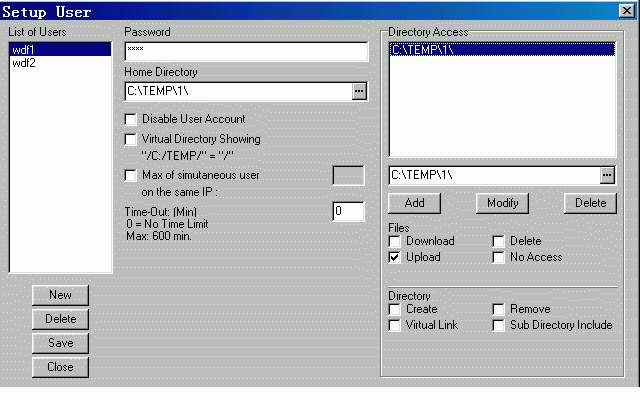
把“List of Users”列表框中的“Anonymous”匿名登录用户删除。在“List of Users”列表框下方点击“Add”按钮,在弹出的对话框中输入用户名WDF1,确定退出对话框后,在“List of Users”列表中选择WDF1用户,在Password文本框中输入口令(为每个学生设一口令),在Home Director中选择C:\TEMP\1目录。在右边的Director Access文件选择框中增加C:\TEMP\1目录,然后点击“Add”按钮,把它加入到Director Access列表框中,选择C:\TEMP\1目录,在下方的Files选项中选择“Upload选项”(只能上传,不能下载)。当增加了第一个用户后,我们按照上面的方法继续增加其他用户,添加完后就点击“Save”按钮。操作完后回到TYPSoft FTP Server主界面,选择菜单“Server→Start启动服务”。
二、学生机设置
在学生机IE的“工具→Internet选项”中的“常规”标签下主页地址输入:ftp://192.168.1.100 (192.168.1.100是教师机的IP地址),确定后退出。当学生打开IE浏览器后自动进入ftp://192.168.1.100地址,这时会弹出一对话框要求输入用户名和口令,当学生输入自己的用户名和口令后就会自动进入各自的目录。这时用户可以把自己的文件拖拉到目录中。
这是小弟在日常工作的一些体验,有什么不对的请各位老手指点一二,本人的E-mail是herowdf@163.com。