玩转MaxBlast Plus
硬件周刊
编者按:用过电脑的朋友可能最怕的是硬盘出什么问题,也很担心自己买到二手货,或者自己的老主板认不了大硬盘。在这里我们将介绍一个集检测、分区到完成格式化功能于一身的工具:MaxBlast Plus。
MaxBlast Plus是迈拓硬盘的专用工具,采用图形界面,支持鼠标操作,即便是新手也能轻松搞定所有的问题。它的EZ-Copy功能更是硬盘容量大于主板BIOS支持范围情况下的解决方案之一(如果你的主板BIOS不再更新,或者你无法找到主板的新BIOS,再或者新的BIOS还没有加入支持大硬盘的功能),能够帮助硬盘突破528MB、2.1GB、4.2GB、8.4GB、32GB、64GB等主板支持瓶颈。新的版本加入了PowerMax.EXE(诊断程序)并且新增了对ATA66/100的支持和一些新功能,下面就让我们来玩转这个工具。
我们可以到驱动之家下载最新1.27S版(http://file2.mydrivers.com/disk/MaxBlast11.exe)。执行下载下来的文件,按照提示插入一张软盘后连续按两次回车开始制作,等所有的文件都写入后就完成了MaxBlast工具盘的制作。
一、硬盘分区与格式化
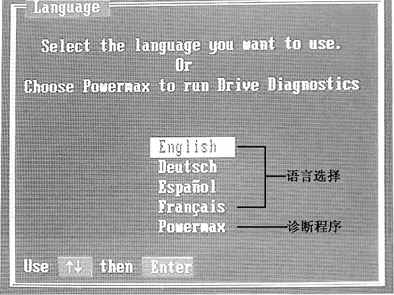
这可是MaxBlast的看家本领,简单且速度快。用MaxBlast软盘启动系统后,首先出现的是语言选择窗口,共五个选项,上面四个是语言选择,最下面是POWERMAX──硬盘诊断程序选项,如(图1):
选择“English”回车进入,接下来是一个“Welcome to Maxblast plus”画面,点“OK”;再往下是软件的使用协议,点“Accept”。接下来询问你是否实际安装了Maxtor硬盘,如果你确信硬盘已经正确连接,就点击“YES”进入主界面,如(图2):
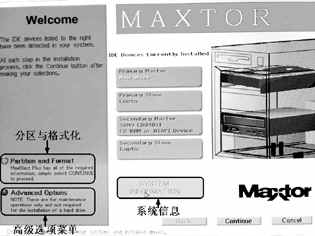
主界面上有“Partition and Format”与“Advanced Options”两个主菜单,点击“Partition and Format”左边的红色按钮,将在主界面中央出现当前系统IDE设备的连接情况(界面中央从上到下有四个灰色按钮)。如果想了解更加详细的信息,可以点击下方的“System Information”按钮,这里将会显示CPU的型号和频率,BIOS的版本以及硬盘的相关信息(包括硬盘的型号、序列号、固件版本号以及容量等)。
点击一下目标盘的灰色按钮将它选定,按“CONTINUE”继续,选择分区格式──Allow FAT32 Partitions(使用FAT32格式)和Limit Partitions to FAT16(限制使用FAT16格式)。以使用FAT32格式为例,其操作步骤为:选择“CONTINUE”进入分区窗口。
首先选择“Standard Partitions”进行主分区的划分,直接输入分区容量的大小即可。然后划分扩展分区,有两种方法──平均分配和自定义,你可以根据自己的需要来选择。如果你想将剩下的空间平均分配,只要在“Create equal size partitions”选项中输入分区的个数,程序就能立刻将剩下的空间划分好;选择“For advanced users”进行自定义划分,则要依次输入分区大小。所有工作完成后,点击“CONTINUE”确认,进入FINISH画面,右侧的表格显示了分区的情况。如没有错误就点右下侧的“Finish”继续,出现警告信息,再次确认后重新启动电脑就大功告成了。注意,分区完成后,所有的分区已经被MaxBlast自动格式化了,用不着FORMAT了。
二、高级应用
进入主界面时选择“Advanced Options”,点击“CONTINUE”进入高级选项,共有七个子菜单,如(图3)。
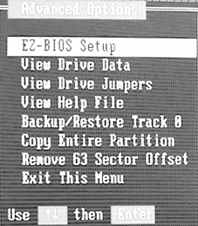
这里面最实用的自然是EZ-BIOS──彻底解决主板不识迈拓大硬盘的工具。一般主板不识大硬盘有两种情况:一种是主板BIOS能检测到硬盘,但是容量不对;另一种是主板BIOS根本就不能检测到硬盘或者一检测就死机。对于第一种情况,只要直接用MaxBlast进行分区后再安装EZ-BIOS就能解决问题。第二种情况则要先将硬盘的跳线跳至J46(具体操作请看硬盘说明书),然后用MaxBlast分区,再安装EZ-BIOS。EZ-BIOS的安装很简单,分区完成后,进入如(图3)所示画面,选择“EZ-BIOS SETUP”回车进入,选择需要安装EZ-BIOS的硬盘,回车,再按“Y”确认安装,完成后重新启动即可。
其他几个选项的功能,大家可以从字面上了解其用途,在此不再详细介绍了,操作时按照提示进行即可。
三、火眼金睛查硬盘
POWERMAX是MaxBlast新增加的一个功能模块,以前是一个单独的迈拓硬盘检测工具,它能对硬盘进行全方位的检测,彻底解剖硬盘。
在进入语言选择画面时((图1)),选择POWERMAX,接着是警告信息和软件协议,按两次“Y”进入。出现在你面前的是当前硬盘的基本信息,按“Y”确认。选择要检测的硬盘,回车进入测试窗口。
首先选择“Installation Confirmation”安装测试程序,完成后就可以根据需要选择相应的测试项目。共有三个测试选项:Basic Quick(90 Second)Test、Advanced Test和Burn In Test。在测试完成后,程序都会列出详细的测试项目及通过情况,你可以非常直观地查看测试结果,并由此来推断硬盘的质量。
在测试菜单中,有一个选项要特别注意──Write Disk Pack!这是硬盘低级格式化选项,会重写硬盘所有磁道,对硬盘损害很大,因此不要去轻易尝试。