巧用『造字程序』制作个性化签名
软件世界
想不想在发给朋友的电子邮件或贺卡上留下富有个性的亲笔签名,在朋友面前露一手呢?笔者曾经用简单的方法制作出这样的签名,让很多朋友羡慕不已。下面笔者将此项绝技和盘托出,让读者们也可以到朋友面前去露一手。
首先点击“开始→程序→附件→造字程序”(如果没找到“造字程序”,可以通过“控制面板→添加/删除程序→Windows安装程序→附件”来添加“造字程序”),打开“造字程序”,会弹出一个“选定代码”的窗口,点击上边的一个小方块(最好是空白的),下方会出现代码的编号,如AAA1,这个代码一定要记住!选好代码就按“确定”吧。这时会出现一个由许多小格组成的“编辑”区域,这就是你签名的地方了。什么,没有签名笔?这好办,旁边的工具栏中的“铅笔”或“刷子”就是你的签名笔啦(铅笔较细,建议用刷子)。选取工具后,用鼠标多试几次,“写”出你满意的亲笔签名(如(图1))。
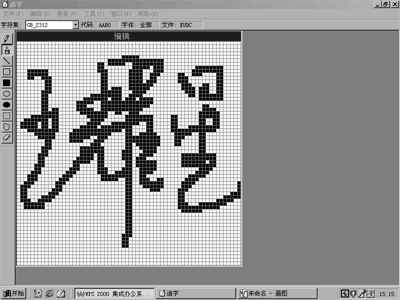
完成后按“Ctrl+S”组合键(或按“编辑”菜单下的“保存字符”),将你的签名保存起来。这样你就可以在你想要签名的地方用这个签名了。
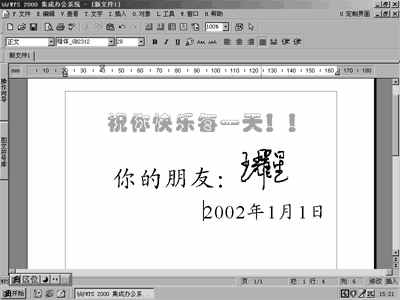
使用签名时,用区位输入法(没有?去“控制面板”的“输入法”中“添加”吧)输入你开始选定的代码(本例中是AAA1),这样就打出了你的亲笔签名,它可以和你在文字处理软件中输入的其他文字一样改变大小和颜色。这下我们就可以在信的末尾加上这个个性十足的签名了(如(图2))。