巧用Word 97制作工号牌
软件世界
Word 97中的绘图工具在实际工作的应用非常广泛,如工号牌(厂牌)、生产流程图的制作等。本文以某酒店工号牌((图1))制作为例,介绍它的具体制作方法。
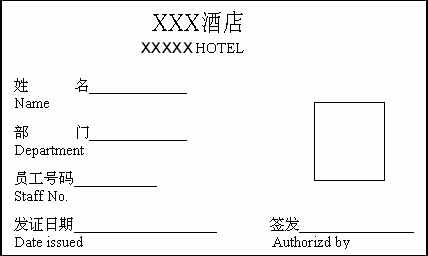
首先,在一张A4纸上应合理布局,以使正背两面都可同时打印,而且打印份数尽量多。经分析可按如下方案进行布局:纵向5张且每张间距为0.1cm,横向2张每张间距0.5cm。若要正背面套合打印,必须上下、左右页边距对称分布,因此页边距可如下设置:上下=(29.7-5.4×5-0.4)/2=1.15cm,左右=(21-9×2-0.5)/2=1.25cm。然后,开始按如下步骤进行制作:
1.点击“文件→页面设置→纸张大小(按默认值设置A4纸纵向)→页边距(上下为1.15cm、左右为1.25cm)”。
2.单击常用工具栏的绘图命令按钮调出绘图工具栏(如(图2))。单击矩形图标,按下左键画一框后,将光标移至框边缘变成带双箭头十字光标时,双击后弹出“设置自选图形”对话框,选定“大小”选项卡,将宽、高分别设置为9cm和5.4cm。输入正面文本并排版成如(图1)的格式,但必须注意将内外两个框进行组合。
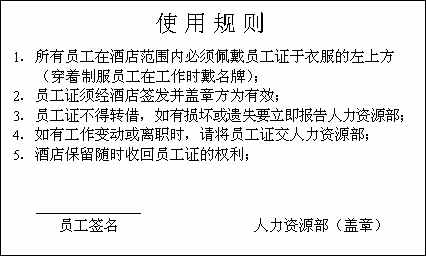
3.双击矩形框弹出“设置自选图形”对话框,选定“位置”选项卡将水平、垂直都设为0(观察位置的变化),再选定矩形框。按住“Ctrl”键,用鼠标拖(复制)一个矩形框后,用上述方法将其“位置”的水平、垂直分别设为0cm、22cm。然后在两个矩形框之间依照以上方法复制三个矩形框(位置须在原矩形框的右侧),单击绘图工具栏的“选择对象”图标,同时框住5个矩形框(也可按“Shift”键连续选定)。点绘图工具栏的“绘图”下拉箭头→对齐或分布→左对齐→点绘图工具栏的“绘图”下拉箭头→对齐或分布→纵向分布。
4.同时选定5个矩形框后,按“Ctrl”向右拖(复制)5个矩形框,依次选定顶部和底部的复制矩形框,并将其“位置”的水平、垂直分别设为9.5cm、0cm与9.5cm、22cm。单击绘图工具栏的“选择对象”图标,框住5个矩形框(也可按“Shift”键连续选定)。点绘图工具栏的“绘图”下拉箭头→对齐或分布→右对齐(若中间三个相对偏右则须选左对齐)→点绘图工具栏的“绘图”下拉箭头→对齐或分布→纵向分布。
5.新建一篇文档,以同样的方法制作工号卡的背面(各种尺寸参数务须与正面相同)。但需要注意的是:如果遇到复制的各张编号不尽相同,须在制作第一张时,选定带编号的段落,点“格式”菜单→项目符号和编号→选定“编号”选项卡,将“编号”设为“无”后重新输入。一切制作完毕后,将正背面在同一张A4纸打印出即可。
编后:用Word 2000、Word XP也可实现。