用Photoshop制作特殊质感效果
软件世界
在Photoshop的“图像/调整”里面有很多对图像颜色进行调整的控制面板,在运用中发现有许多技巧,特别是处理一些特殊的效果,下面就跟我学两招吧。
Step 1
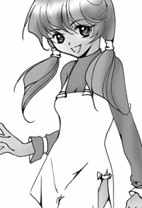
打开一幅如(图4)的图片,我们将把图中的裙子部分做成闪光的面料。
Step 2
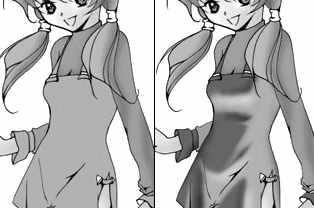
用选取工具选取裙子部分,填上一块颜色,然后用适当的颜色画好阴影和高光。(注意!做这种效果的时候亮面和暗面的颜色需要反着上,就是说要在亮面上深色而在暗面画浅色。)对比效果如(图5)。
Step 3
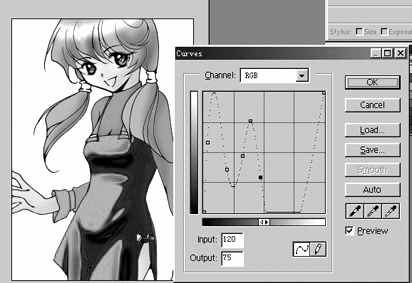
点“图像→调整→曲线工具”(快捷键:Ctrl+M),用曲线来调整光线的强弱。这是一个靠经验的步骤,曲线的节点越多材料上的纹理也会相应地增多和亮起来,多重复几次比较一下不同的效果吧,参见(图6)。
Step 4
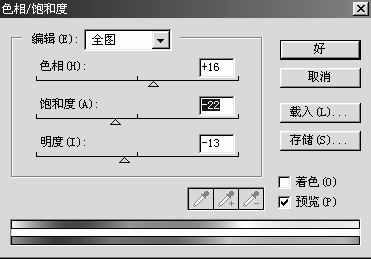
结束上一步后点“图像→调整→色像/饱和度”(快捷键:“Ctrl+U”)将裙子的部分调节成比较单一的颜色(这步根据自己的需要来定)。(图1)
Step 5
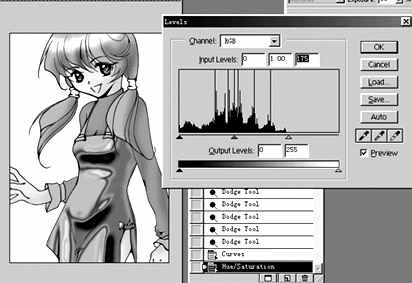
这时候材料的质感并不是很强烈,我们可以点“图像→调整→色阶工具”(Ctrl+L)调整一下(视画面情况来调节)。(图2)
Step 6
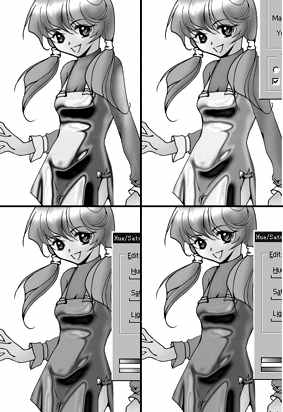
到上边的程度其实已经完成了,但可以配合自己的画面再用“图像/调整”里面的调整工具来进行调节,例如利用色相以及环境色来达到完美的效果。(图3)
好了,对“图像/调整”里面的工具运用你掌握了多少技巧呢?